# Abfrage Assistent
# Abfragen abspeichern / laden
### Abfrage abspeichern
Um die erstellte Abfrage z.B. für den späteren Gebrauch abzuspeichern wählen Sie im Abfrage Assistent in der rechten Aktionsleiste den Button Speichern unter. Das Programm fragt Sie nun nach dem Speicherort.
Dabei gibt es nun mehrere Möglichkeiten:
#### 1. Die Abfrage soll nicht im Hauptmenü des Dashboards erscheinen
Wenn die Abfrage im Programm nicht angezeigt werden soll (z.B. um die Übersicht zu wahren oder es eine selten benötigte Abfrage ist) speichern Sie diese einfach im Ordner "Abfragen". Am besten vergeben Sie einen authentischen Namen,
damit Sie später beim Laden die Abfrage(n) noch korrekt zuordnen können - z.B. "Alle Kunden deren Namen mit A beginnt".
Dadurch wird gleich ersichtlich um welches Objekt es geht und was die Abfrage konkret selektiert.
### 2. Die Abfrage soll im Hauptmenü des Dashboards erscheinen
Wenn die Abfrage im Programm angezeigt werden soll (dadurch können Sie diese gleich per Doppelklick öffnen) speichern Sie diese im Ordner "Hauptmenü". Beachten Sie, dass es dort standardmäßig bereits Unterordner für das entsprechend abgefragte Objekt gibt. Dadurch können Sie z.B. alle Abfragen welche das Objekt Kunden betreffen gleich im entsprechenden Ordner abspeichern. Im Gegensatz zu den AutoStart-Abfragen werden diese Abfragen nur manuell ausgeführt (durch Doppelklick auf die entsprechende Abfrage).
Diese Vorgehensweise sorgt dafür, dass Sie entsprechende Abfragen gleich im linken Bereich des Dashboards auswählen und öffnen können.
### 3. Die Abfrage soll als AutoStart-Abfrage gespeichert werden.
AutoStart-Abfragen werden beim Start des Programms automatisch ausgeführt und das Ergebnis im Dashboard als Kachel angezeigt. Ein klassisches Beispiel gibt es dort z.B. "Ungelesene Dokumente". Diese Abfrage selektiert alle Dokumente welche den Haken "gelesen" nicht gesetzt haben. Dadurch, dass es sich um eine AutoStart-Abfrage handelt sehen Sie die entsprechende Anzahl an Datensätzen gleich in der entsprechenden Kachel im Dashboard, ohne die Abfrage extra öffnen zu müssen.
Um die Abfrage als AutoStart-Abfrage zu speichern, wählen Sie beim abspeichern den Ordner "AutoStart" aus. Hier können Sie nach eigenem ermessen auch Unterordner zur Strukturierung anlegen.
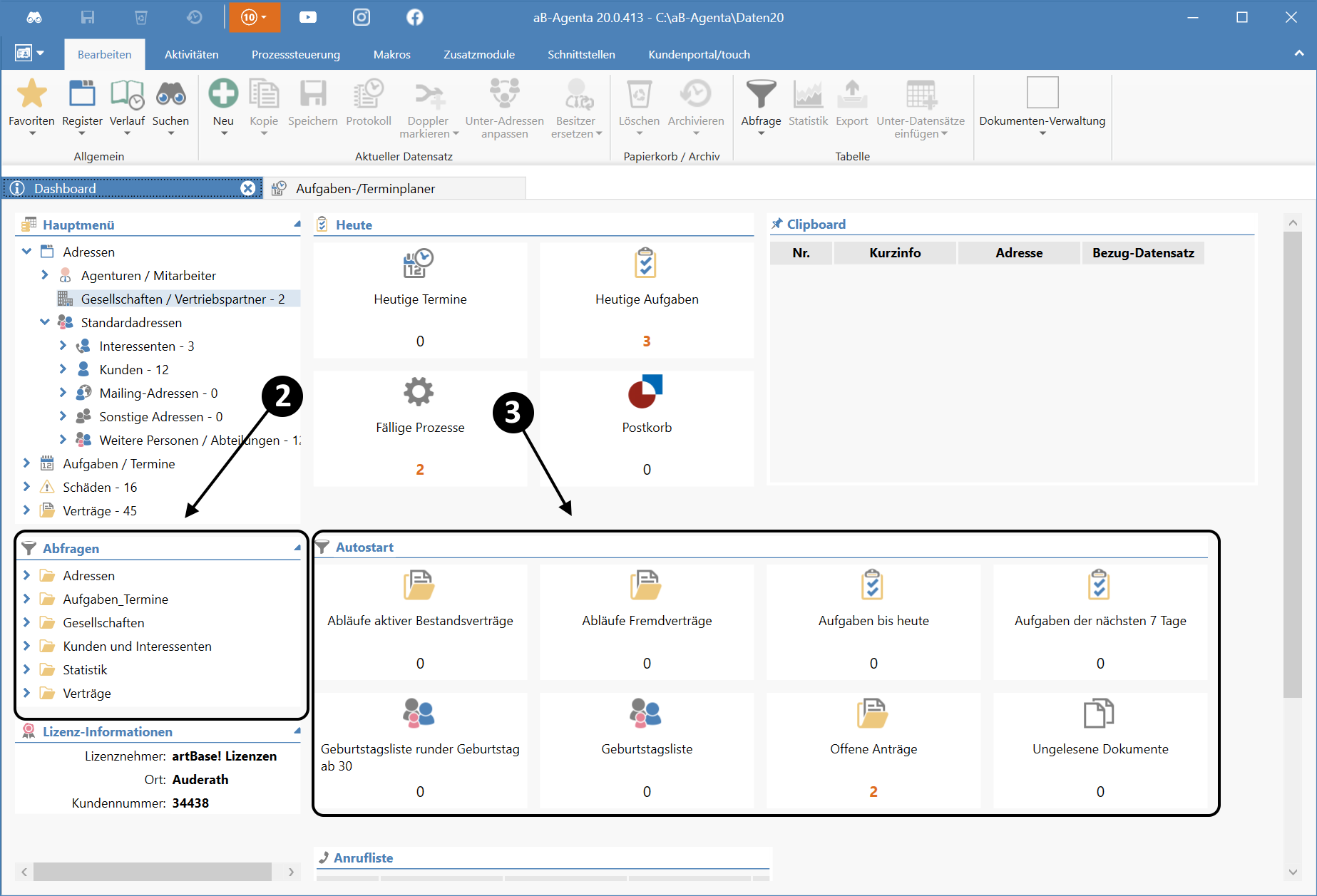
**Hinweis:** Je mehr Autostart-Abfragen im System hinterlegt sind, umso mehr kann sich der Programmstart verzögern. Bitte überdenken Sie daher vor dem Abspeichern ob Sie eine Abfrage wirklich jeden Tag benötigen oder ob diese ggf. auch im Hauptmenü abgelegt werden kann.
### Abfrage laden
Sie können jede Abfrage über das Untermenü des Buttons Abfrage-Assistent laden: Wählen Sie dazu im entsprechenden Untermenü des Abfrage-Assistenten "Abfrage öffnen".
# Einfache Abfragen erstellen
Der Abfrage-Assistent bietet Ihnen die Möglichkeit verschiedene Selektionen über Ihren Datenbestand durchzuführen um z.B. bestimmte Kundengruppen per Serienbrief anzuschreiben. Sie können jedoch über jedes Objekt eine Abfrage erstellen.
### Neue Abfrage anlegen
Klicken Sie in der Symbolleiste unter "Bearbeiten" auf das Symbol des Abfrage-Assistenten. Wahlweise können Sie im Untermenü des Buttons Abfrage erstellen auswählen.
Der Abfrage Assistent öffnet sich als neues Fenster. Standardmäßig wird das Objekt der Abfrage mit dem gerade ausgewählten Objekt vorbelegt. Das bedeutet wenn Sie sich gerade in einem Vertrag befinden und den Abfrage-Assistent öffnen, wählt dieser das Objekt "Verträge" für die Abfrage aus.
Um das Objekt zu ändern bzw. um eine neue Abfrage zu erstellen klicken Sie in der rechten Leiste auf den Button Neu.
Es erscheint eine Objekt-Auswahlliste in der Sie das Objekt auswählen, welches Sie gerne Abfragen möchten (Kunden, Verträge, Aufgaben, Dokumente, etc.)
### Selektion erstellen
Nachdem die neue Abfrage erstellt ist, sehen Sie alle Felder des von Ihnen ausgewählten Objekts. Die Reihenfolge der Felder ist identisch mit der Feldreihenfolge der Maskenansicht.
Für jedes Feld können Sie nun eine Selektionsart sowie einen Wert auswählen. Ein Beispiel:
**"Alle Kunden, deren Namen mit einem A beginnt."**
- Objekt: "Standardadressen / Kunden"
- Feld: "Name"
- Selektionsart: "Wortanfang"
- Wert "A"
Die Selektionsart "Wortanfang" kann entweder mit einem oder mehreren Buchstaben genutzt werden. So würde der Wert "Ab" alle Kunden anzeigen, deren Namen mit einem "Ab" beginnt. Ein weiteres Beispiel:
**"Alle KFZ-Verträge"**
-
Objekt: "Verträge"
-
Feld: "Hauptsparte"
-
Selektionsart: "Gleich"
-
Wert "KFZ"
Die Selektionsart "Gleich" sorgt hier dafür, dass ausschließlich Verträge angezeigt werden deren Wert im Feld Hauptsparte mit "KFZ" identisch ist.
Beachten Sie, dass **immer alle** Selektionskriterien erfüllt sein müssen, damit die entsprechenden Datensätze angezeigt werden.
Probieren Sie diese Beispiele gerne einmal in Ihrem Programm aus um sich mit dem Abfrage-Assistent vertraut zu machen.
# Ersetzungen durchführen
Ausgehend von jeder beliebigen Abfrage können Sie zudem eine Ersetzung durchführen. Das bedeutet, dass z.B. gewisse Feldwerte für die selektierten Datensätze angepasst werden.
### Vorgehensweise
Um eine Ersetzung durchzuführen stellen Sie im Abfrage-Assistenten im oberen Bereich unter "Typ" vom Wert "Selektion" auf "Ersetzung" um. Dies sorgt dafür, dass in der unteren Feldübersicht neue Spalten "Neuer Wert" sowie "Ersetzungs-Formel" erscheinen. Beachten Sie, dass ggf. **vorher getroffene Selektionen dabei beibehalten** werden. Sollten Sie im Vorfeld keine Selektion durchgeführt haben können Sie dies jedoch auch noch nach der Umstellung auf "Ersetzung" vornehmen.
### Neuer Wert & Ersetzungs-Formel
Mithilfe der jetzt angezeigten, zusätzlichen Spalten können Sie festlegen wie Sie die Werte des entsprechenden Feldes anpassen möchten:
- **"Neuer Wert"** bedeutet dabei, dass Sie den bisherigen Feldwert durch einen neuen, eindeutigen Wert ersetzen. Nehmen wir an, Sie wollen alle selektierten Verträge auf den Vertragsstatus "aktiv" stellen. Dann tragen Sie in der Spalte "Neuer Wert" entsprechend den Wert "aktiv" ein. Das sorgt dann dafür, dass der bisherige Wert des Feldes "Vertragsstatus" bei allen selektierten Verträgen auf "aktiv" umgeschaltet würde.
- **"Ersetzungs-Formel"** bedeutet, dass Sie eine dynamische Ersetzung vornehmen möchten. Hier wird statt eines festen Wertes eine Formel eingegeben. Klassische Beispiele sind hier z.B. die Leerung eines Feldes mit der Formel "NULL" oder auch das übernehmen eines anderen Feldwertes mithilfe von "=<>". Auch Mathematische Operationen können hier durchgeführt werden z.B. "=<> + <>"
Nachdem Sie alle Einstellungen getroffen haben wird mit einem Klick auf "Ok" die Ersetzung angestoßen. Bevor die Datensätze aber final angepasst werden, erfolgt noch einmal eine Datensatzauswahl. Hier könnten Sie nun final noch einmal festlegen ob die Ersetzung für alle Selektierten Datensätze durchgeführt werden soll, oder (mittles Deaktivierung des entsprechenden Häkchens) Datensätze nicht angepasst werden sollen. Bestätigen Sie hier ein weiteres Mal mit "Ok". Es erscheint ein letzter Hinweis um die Ersetzung zu bestätigen. Dies ist lediglich eine Vorsichtsmaßnahme damit man nicht versehentlich eine Ersetzung durchführt, wenn man z.B. lediglich Datensätze selektieren wollte.
Ersetzungen können ebenso wie Selektionen abgespeichert und geladen werden um z.B. häufig genutzte Ersetzungen schnell und einfach durchführen zu können.
| Meldung | Bedeutung |
|---|
| „Bitte tragen Sie zuerst einen API-Key für Ihren KI-Anbieter ein.“ | Kein API-Key hinterlegt – Anmeldedaten-Dialog öffnet sich automatisch. |
| „Die Antwort der KI konnte nicht als strukturierter Abfrageplan verarbeitet werden. Bitte formulieren Sie Ihre Anfrage etwas anders.“ | Die KI-Antwort war auch nach einem automatischen Korrekturversuch nicht verwertbar – Frage anders formulieren. |
| „Die Anfrage konnte nicht in eine gültige Abfrage übersetzt werden. Bitte formulieren Sie sie anders oder präzisieren Sie die gewünschten Felder.“ | Der erzeugte Abfrageplan ließ sich nicht in eine gültige Abfrage umsetzen. |
| „Ihre Meldung konnte nicht automatisch übermittelt werden…“ | Die Fehlermeldung konnte nicht per Telemetrie gesendet werden; es öffnet sich stattdessen ein E-Mail-Entwurf. |
## Tipp für gute Ergebnisse
Je konkreter die Formulierung (Objekt, Bedingung, gewünschte Sortierung), desto zielsicherer die Antwort. Bei Rückfragen der KI reicht meist eine kurze Präzisierung im Chat, statt die ganze Anfrage neu zu formulieren.
# Konto bei Google AI Studio erstellen
### Google AI Studio API-Key erstellen
1. **Anmelden**
Rufen Sie [Google AI Studio](https://aistudio.google.com) auf und melden Sie sich mit Ihrem Google-Konto an. Beim ersten Besuch akzeptieren Sie die Nutzungsbedingungen.
2. **Key-Übersicht öffnen**
Klicken Sie links auf **Get API key** bzw. **API keys**. Häufig ist bereits ein automatisch angelegter Key vorhanden. In diesem Fall weiter mit Schritt 4.
3. **Neuen Key erstellen (falls nötig)**
Klicken Sie auf **Create API key**. Wählen Sie ein bestehendes Projekt oder lassen Sie ein neues anlegen. Die Beschriftungen können leicht abweichen.
4. **Abrechnung einrichten**
Klicken Sie beim Projekt auf **Set up billing**. Wählen Sie ein bestehendes Rechnungskonto oder legen Sie ein neues an (Land, Adresse, Zahlungsmittel). Laden Sie anschließend Guthaben auf (Minimum ca. 5–10 $). Lassen Sie die automatische Aufladung zunächst deaktiviert. So kann nie mehr als das Guthaben verbraucht werden.
5. **Key kopieren**
Klicken Sie auf den Key und kopieren Sie ihn (beginnt meist mit `AIza…`). Diesen können Sie nun in aB-Agenta verwenden. Ein bereits vorhandener Key muss nach der Freischaltung nicht neu erstellt werden.
6. **Key schützen**
Behandeln Sie den Key wie ein Passwort. Wer ihn hat, verbraucht Ihr Guthaben. Bei Verdacht auf Missbrauch löschen Sie ihn und erstellen einen neuen.
### Kosten und Datenschutz
Abgerechnet wird nach verbrauchten Tokens, in der Regel per Vorauszahlung über das verknüpfte Rechnungskonto. Ist das Guthaben aufgebraucht, funktioniert der Key nicht mehr, bis neues Guthaben aufgeladen wird. Aufgeladenes Guthaben verfällt nach 12 Monaten. Das Willkommensguthaben von Google Cloud gilt nicht für die Gemini API.
Mit aktiver Abrechnung stehen alle Modelle zur Verfügung, einschließlich der Pro-Modelle. Die Ratenbegrenzungen sind deutlich höher als im kostenlosen Zugang und steigen mit der Nutzungsdauer und den getätigten Zahlungen.
Eingaben und Ausgaben werden nicht zum Training von Google-Modellen verwendet. Der Zugang eignet sich damit für den geschäftlichen Einsatz und für vertrauliche Daten.
Die Generierung eines Dokuments über die KI kostet derzeit ca. **0,01 €)**. Bei diesen Werten handelt es sich um Circa-Angaben, die je nach Umfang und Verarbeitung des Dokuments abweichen können; zudem sind mögliche zukünftige **Preiserhöhungen des KI-Anbieters** nicht berücksichtigt.
### Offizielle Referenzen
- **Google AI Studio Konsole:** [aistudio.google.com](https://aistudio.google.com)
- **Preise und Modell-Tarife:** [ai.google.dev/pricing](https://ai.google.dev/pricing)
- **Abrechnung:** [ai.google.dev/gemini-api/docs/billing](https://ai.google.dev/gemini-api/docs/billing)
- **Nutzungsbedingungen und Datenschutzhinweise:** [ai.google.dev/gemini-api/terms](https://ai.google.dev/gemini-api/terms)