Bekannte Probleme / Fehler
Einrichtung der Telefon-Funktion
Generell können Sie jede Telefonsoftware und Anlage in Verbindung mit aB-Agenta nutzen, wenn ein entsprechender TAPI-Treiber von der TK-Anlagen Software zur Verfügung gestellt wird.
Der TAPI-Treiber muss unter Windows installiert werden. Nach der Installation muss der Treiber in den Arbeitsplatz-Einstellungen von aB-Agenta ausgewählt werden.
Klicken Sie dazu auf das Applikationsmenü oben links und öffnen dann die Arbeitsplatz-Einstellungen von aB-Agenta. Im Reiter Allgemein - Telefon-Funktion - "Treiber" wählen Sie den entsprechenden Treiber aus. Nehmen Sie in diesem Abschnitt auch die weiteren Einstellungen vor.
Beim Öffnen von E-Mails wird immer das neue Outlook gestartet
Beschreibung
Bei manchen Rechnern kommt es vor, dass beim Öffnen von Mails aus aB-Agenta immer das neue Outlook gestartet wird.
Ursache
Evtl. wurde bei Outlook (classic) der Schieberegler "Neues Outlook testen" aktiviert. Bei manchen Anwendern kommt dieses Verhalten auch von selbst nach beispielsweise einem Windows-Update.
Lösung
Um dieses Verhalten vollständig und für immer zu umgehen, muss das neue Outlook vom Rechner entfernt werden.
Das ist schnell möglich über ein Powershell-Skript. Dieses Skript finden Sie hier:
Bei der Hinterlegung von Dokumenten per Drag & Drop erscheinen HTML-Dateien an gleicher Stelle
Beschreibung
Wenn wir Dokumente in aB-Agenta hinterlegen erscheint eine .html-Datei mit dem gleichen Namen sowie ein Ordner mit diversen Inhalten.
Ursache
Beim Ablegen eines Dokuments wird die Vorschau der entsprechenden Datei angezeigt. Die angesprochenen Dateien werden temporär generiert, um die Vorschau anzuzeigen.
Beim Beenden des Programms werden diese wieder gelöscht. Diese Dateien sollten jedoch im temporären Ordner von aB-Agenta angelegt werden. Werden diese Dateien an der gleichen Stelle angelegt, wie die ursprüngliche Datei, handelt es sich um einen Fehler im Programm.
Lösung
Dieses Verhalten wurde bereits durch unsere Entwicklung beseitigt. Führen Sie ein Online-Update von aB-Agenta durch. Dadurch wird dieser Fehler beseitigt.
Bestimmte Dokumente lassen sich weder über den ÖFFNEN-Button in der Vorschau noch über einen Doppelklick auf dem Dokumenten-Datensatz im Navigationsmenü öffnen.
Lösung
Eventuell ist dem entsprechenden Dateityp keine Standardanwendung unter Windows zugeordnet.
Um diese Zuordnung nachzuholen, suchen Sie im Windows Startmenü nach dem Eintrag Standard-Apps und öffnen diese. Klicken Sie im folgenden Fenster auf den Punkt Standard-Apps nach Dateityp auswählen. Suchen Sie nun nach der entsprechenden Dateiendung (z.B. .pdf, .jpg usw.) und klicken rechts daneben auf Standard auswählen. Wählen Sie dann das entsprechende Programm aus, mit dem diese Dateien geöffnet werden sollen
Datenbank: "Nicht erkennbares Datenbankformat"
Beschreibung
Beim Programmstart kommt die Meldung "Nicht erkennbares Datenbank-Format".
Ursache
Hier handelt es sich um ein Problem mit der internen Programm-Datenbank von aB-Agenta. In dieser sind z.B. Postleitzahlen und Bankleitzahlen gespeichert. Diese Datenbank beinhaltet keinerlei Kunden- oder Vertragsdaten.
Die Datenbank ist defekt und kann einfach wieder repariert werden. Dieses Problem kann hin und wieder beim Netzwerk-Betrieb auftreten, ist aber nicht so gravierend.
Lösung
Bei allen Anwendern im Netzwerk müssen aB-Agenta oder entsprechende Zusatzmodule geschlossen werden.
Öffnen Sie dann direkt am Server den aB-Agenta Programm-Ordner und starten die Datei "aBCompressRepairFX.exe" mit einem Doppelklick.
Klicken Sie im folgenden Fenster auf Starten. Wenn die Reparatur erfolgreich beendet wurde, können Sie aB-Agenta starten und normal weiterarbeiten.
Hinweise
Sollte dieses Problem häufiger auftreten, wenden Sie sich bitte an unseren
Support, damit geklärt werden kann warum das immer wieder geschieht.
Datensicherung vom Client funktioniert nicht.
Beschreibung
Interne Datensicherung funktioniert nicht von einem Client aus.
Lösung
Damit die interne Datensicherung von aB-Agenta auch auf einem Client korrekt funktioniert, muss der Backup-Ordner vom Server für das Netzwerk mit Schreibrechten freigegeben werden.
Doppelte Datensätze bereinigen
Beschreibung
Im Programm gibt es doppelte Datensätze, die ich gerne zusammenführen würde.
Ursache
Doppelte Datensätze können durch unterschiedlichste Ursachen entstehen. Oftmals gibt es unklare Schreibweisen von Namen oder Adressänderungen die nicht berücksichtigt wurden, etc.
Lösung
- Prüfen Sie ob eine Datensicherung vorhanden ist - falls nicht empfehlen wir Ihnen vor der Zusammenführung eine Sicherung durchzuführen.
- Sie können die Datensätze nacheinander öffnen und für jeden Datensatz einmal in der Symbolleiste den Button "Doppler markieren" anklicken. Dadurch wird der jeweilige Datensatz als Doppler markiert.
- Wenn alle betroffenen Datensätze auf diese Art und Weise markiert wurden können Sie auf den kleinen Pfeil unterhalb des Buttons "Doppler markieren" klicken. Dort sehen Sie zum einen allen markierten Datensätze und zum anderen finden Sie ganz oben in der Liste den Eintrag "Doppler zusammenführen".
- Es öffnet sich ein Fenster in welchem alle Datensätze in einer Tabelle nebeneinander angezeigt werden. Setzen Sie nun die Häkchen bei den Feldern, die Sie in den finalen Datensatz übernehmen möchten.
Alle Datensätze die sich unterhalb der zusammengeführten Datensätze befinden, werden alle in den finalen Datensatz übernommen. Das bedeutet wenn z.B. zwei Kunden zusammengeführt werden, werden alle Bankverbindungen, Verträge, etc.
der beiden Kunden in den finalen Datensatz übernommen.
Entfernen von Outlook (new)
Beschreibung
Das neue Outlook soll vom Rechner komplett entfernt werden. Das ist einfach möglich über die Windows Powershell. Dort können Sie die entsprechenden Befehle einfügen und durch Drücken der EINGABETASTE ausführen.
Lösung
Öffnen Sie die Windows Powershell. Dazu öffnen Sie das Windows Startmenü und tippen das Wort "power" auf der Tastatur. Dann sollte die Powershell schon zum Öffnen auftauchen.
Fügen Sie dann den entsprechenden Befehl über die Zwischenablage dort ein und bestätigen die Ausführung mit der EINGABETASTE.
Optional kann man mit folgendem Befehl prüfen, ob "Outlook (new)" überhaupt installiert und für das Problem verantwortlich ist. Hier sollten dann Infos über die App angezeigt werden. Wird nichts angezeigt, ist die App nicht installiert.
Get-AppxPackage -name "Microsoft.OutlookForWindows"
Mit diesem Befehl kann das Paket "Outlook (new)" komplett vom Rechner entfernt werden.
Get-AppxPackage -name "Microsoft.OutlookForWindows" | Remove-AppxPackage
Es werden keine Archiv-Datensätze mehr angezeigt
Beschreibung
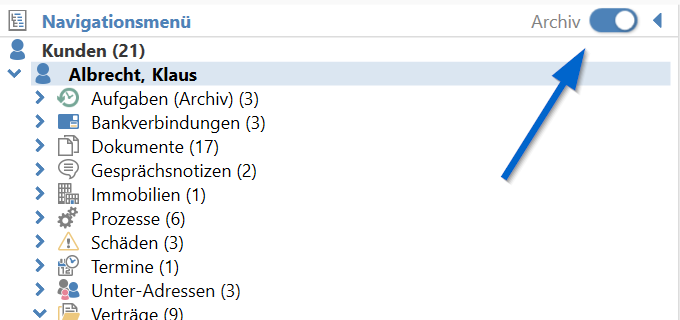
Es werden keinerlei Archiv-Datensätze mehr angezeigt wenn ich z.B. innerhalb eines Kunden stehe.
Ursache
Das Archiv wurde (ggf. auch versehentlich) ausgeblendet.
Lösung
Sie können das Archiv mit dem Knopf am oberen, rechten Rand des Navigationsmenüs ein- bzw. ausblenden. Diese Einstellung gilt global für alle Datensätze.

Inbetriebnahme eines neuen Arbeitsplatzes im Netzwerk
Beschreibung
Inbetriebnahme eines neuen Arbeitsplatzes im Netzwerk.
Lösung
Informationen zur Installation eines neuen Netzwerk-Arbeitsplatzes finden Sie
hier.
Mitarbeiter im Dokument wird nicht richtig zugeordnet.
Beschreibung
Es wird eine E-Mail erzeugt und dann kommt "Dokument im Archiv ablegen".
Sobald eine Zuordnung auf Aufgabe/Termin, ändert sich der Wert im Feld Mitarbeiter.
Im Feld Mitarbeiter soll aber der Mitarbeiter drinstehen, der das Dokument erzeugt hat.
Ursache
Das liegt an den hinterlegten Formeln.
Wird ein(e) Aufgabe/Termin ausgewählt, werden die Felder Schaden, Vertrag und Adresse neu bestimmt anhand der Werte, die in der Aufgabe/dem Termin eingetragen sind. Durch die Änderung eines dieser Felder wird dann die Formel im Feld Mitarbeiter ausgelöst. Diese bestimmt den Mitarbeiter aus dem Schaden, dann den Vermittler aus dem Vertrag und zum Schluss den Betreuer aus dem Kunden. Wenn alle drei Felder leer sind, wird der aktuell eingeloggte Benutzer eingetragen.
Lösung
Es gibt für dieses Verhalten keine Lösung. Das System ist so programmiert und eine Änderung ist nicht vorgesehen.
Netzwerkbezogener oder instanzspezifischer Fehler beim Herstellen einer Verbindung mit SQL-Server
Beschreibung
Die Datenbankverbindung konnte nicht hergestellt werden. Es kommt die Fehlermeldung "Netzwerkbezogener oder instanzspezifischer Fehler beim Herstellen einer Verbindung mit SQL-Server..."
Ursache
Es gibt mehrere Probleme, die diesen Fehler hervorheben können:
- Der Port vom SQL-Server wurde nicht in der Firewall des Rechners freigegeben, wo dieser installiert ist.
- Der SQL-Server Dienst ist nicht gestartet. Das kann z.B. nach einem fehlgeschlagenen Windows-Update vorkommen.
- Der Dienst SQL-Server Browser ist nicht gestartet.
Lösung
- Die Einstellungen der Firewall können Sie hier nachlesen:
Anhang A: Netzwerkbetrieb
- Öffnen Sie unter Windows auf dem Rechner die Dienste, wo aB-Agenta installiert ist. Drücken Sie dazu die Tastenkombination Windows-Taste+R und geben im folgenden Dialog services.msc ein. Suchen Sie bei den Diensten nach dem Eintrag SQL-Server (ARTBASE...). Wird dieser nicht ausgeführt, klicken Sie mit der rechten Maustaste auf den Eintrag und wählen Starten.
- Öffnen Sie unter Windows auf dem Rechner die Dienste, wo aB-Agenta installiert ist. Drücken Sie dazu die Tastenkombination Windows-Taste+R und geben im folgenden Dialog services.msc ein. Suchen Sie bei den Diensten nach dem Eintrag SQL-Server-Browser. Wird dieser nicht ausgeführt, klicken Sie mit der rechten Maustaste auf den Eintrag und wählen Starten.
Hinweise
Sollte das alles nicht helfen, setzen Sie sich mit unserem
Support in Verbindung, um weitere Ursachen zu finden und abzustellen.
Neue Sparten anlegen
Beschreibung
Neue Sparten für die Vertragsverwaltung anlegen
Lösung
In aB-Agenta werden bei einer Neuinstallation bereits Haupt- und Untersparten mitgeliefert. Sollten von Ihnen benötigte Sparten nicht vorhanden sein, können Sie selbst über das Zusatzmodul Produkt-Verwaltung eigene Haupt- und Untersparten anlegen. Ebenso ist es möglich bestehende Sparten auszublenden, wenn diese nicht benötigt werden.
Um das Modul Produkt-Verwaltung zu öffnen wechseln Sie in aB-Agenta auf den Reiter Zusatzmodule und klicken dort auf Produkt-Verwaltung.
Online-Update lässt sich aus dem Programm nicht starten.
Beschreibung
Das Online-Update lässt sich aus dem Programm nicht starten. Beim Aufruf kommt immer die Meldung "Zugriff verweigert" wenn man auf Online-Update klickt.
Lösung
Bitte überprüfen Sie Ihre Antiviren-Software. Eventuell sperrt diese das Ausführen des Setups.
In einigen Fällen hilft hier ein Update des Betriebssystems sowie ein Update des Antivirenprogramms. Wenn das nicht hilft, können Sie versuchen, das Update nach einer Deaktivierung des Antivirenprogramms zu starten. Sollte das Online-Update von aB-Agenta mit deaktivierter Antivirensoftware korrekt starten, müssen eventuell Ausnahmen für die Echtzeit Antivirenprüfung eingestellt werden. Achten Sie darauf, dass nur die notwendigsten Ausnahmen eingestellt werden.
PDF-Vorschau beginnt immer bei der 2. Seite (oder ggf. letzte?)
Beschreibung
PDF-Vorschau beginnt immer bei der 2. Seite (oder ggf. bei der letzten)
Lösung
Dieses Problem wurde bereits durch unsere Entwicklung behoben. Führen Sie zur Beseitigung des Fehlers ein Online-Update in aB-Agenta durch.
Problem mit NAFI-Offline
Beschreibung
Beim Aufruf der NAFI-Offline Schnittstelle erscheint folgende Fehlermeldung:
Das COM-Objekt des Typs "System.__ComObject" kann nicht in den Schnittstellentyp "INAFI.CInterface" umgewandelt werden. Dieser Vorgang konnte nicht durchgeführt werden, da der QueryInterface-Aufruf an die COM-Komponente für die Schnittstelle mit der IID "{D2B7DA17-B054-44AC-8E75-1BC425D264D}" aufgrund des folgenden Fehlers nicht durchgeführt werden konnte: Schnittstelle nicht unterstützt (Ausnahme von HRESULT: 0x80004002 (E_NOINTERFACE)).
Lösung
Höchstwahrscheinlich handelt es sich hier um ein Problem mit der NAFI-Installation. Um auszuschließen, dass es eventuell doch an einer fehlerhaften Version von aB-Agenta liegt, führen Sie das Online-Update durch und aktualisieren aB-Agenta auf die neueste Version.
Falls der Fehler danach immer noch auftritt, wenden Sie sich bitte an den NAFI-Support, damit dieser eine Software Reparatur durchführen kann.
Problem GDV-Import: Vertragsstatus wird von Kündigung auf Aktiv umgestellt
Beschreibung
hab da nochmal eine Frage bzgl. GDV Daten.
Wir erstellen monatlich Listen zur internen Bearbeitung. Manche dieser Listen selektieren nach dem Vertragsstatus zum Beispiel Kündigung / Storniert.
Somit planen wir die Neuverträge. Sobald ein Vertrag von uns gekündigt wurde, setzen wir den Status auf Kündigung und warten auf die Kündigungs-
bestätigung. In der Zwischenzeit werden GDV Daten eingespielt. Bei diesem Vorgang kann es dann passieren, dass die Gesellschaft unsere Kündigung noch
nicht bearbeitet hat, oder intern der Vertrag als aktiv weiterläuft, bis Ablaufdatum erreicht ist. Der von uns gekündigte Vertrag wird wieder auf Aktiv
gesetzt. Das wirft unsere Planung durcheinander.
Wir haben schon zwischenzeitlich in dem Info Feld zusätzlich Kündigung eingetragen – dieses ist aber bei der Selektierung sehr zeitaufwendig.
Meine Frage – gibt es eine Möglichkeit – den Vertragsstatus vor dem Einspielen zu überprüfen?
Oder gibt es vielleicht einen ganz anderen Lösungsansatz?
Oder macht es Sinn auf die GDV Daten zu verzichten?
Freue mich sehr auf Ihre Rückmeldung.
Lösung
Dazu wird es demnächste eine Optimierung im Programm geben, womit man diese Fälle lösen kann. Das Ticket wird bis dato als Verbesserungsvorschlag angelegt. Wenn die Änderung implementiert ist, werden wir dieses im News-Bereich veröffentlichen, bzw. erhalten sie dann nochmals eine separate Mail als Hinweis.
Symbolleiste bleibt nicht offen, sondern wird automatisch ausgeblendet.
Lösung
Machen Sie einen Doppelklick auf einen der Reiter. Dadurch wird die Symbolleiste wieder angeheftet. Ein erneuter Doppelklick würde wieder dafür sorgen, dass die Symbolleiste ausgeblendet wird. Alternativ gibt es am rechten Bildschirmrand auf Höhe der Symbolleiste einen kleinen weißen Pfeil, der nach unten zeigt. Wenn Sie darauf klicken, wird die Symbolleiste ebenfalls wieder angeheftet.