# Einrichtung der InsurMagic Integration
Um InsurMagic nutzen zu können, ist ein Webbrowser mit einer Chrome-Engine erforderlich. Das sind beispielsweise Chrome, Edge, Brave, Opera oder ähnliche.
Installieren Sie die InsurMagic-Erweiterung in Ihrem Browser über diesen [Link](https://chromewebstore.google.com/detail/insurmagic/bjainmlcdfghhkjencgembbonneolgal). Öffnen Sie nach der Installation die Webversion von [WhatsApp](https://web.whatsapp.com).
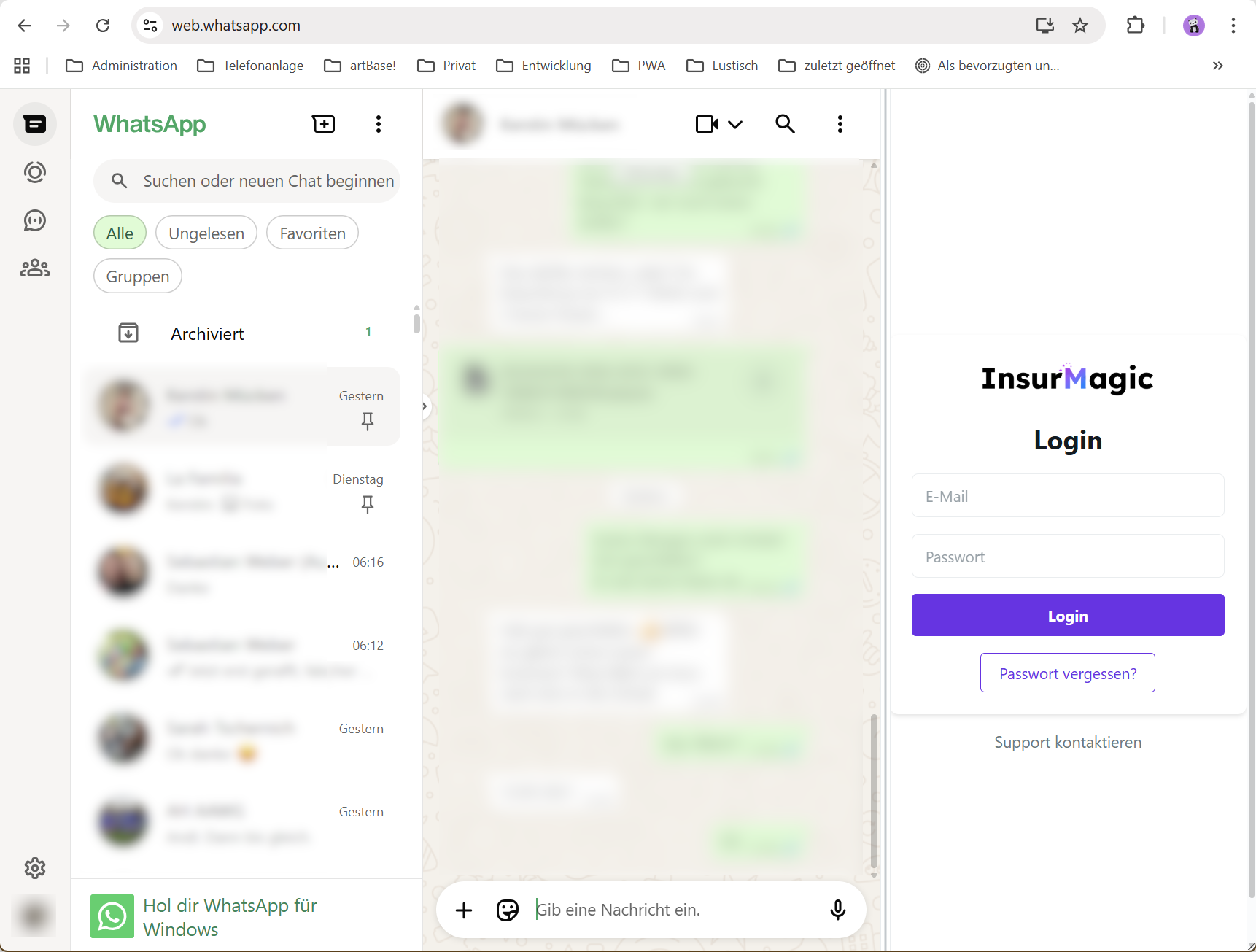
Tragen Sie auf der Login-Seite von InsurMagic Ihre Daten ein und klicken auf Login und wechseln dann auf den Punkt Menü.
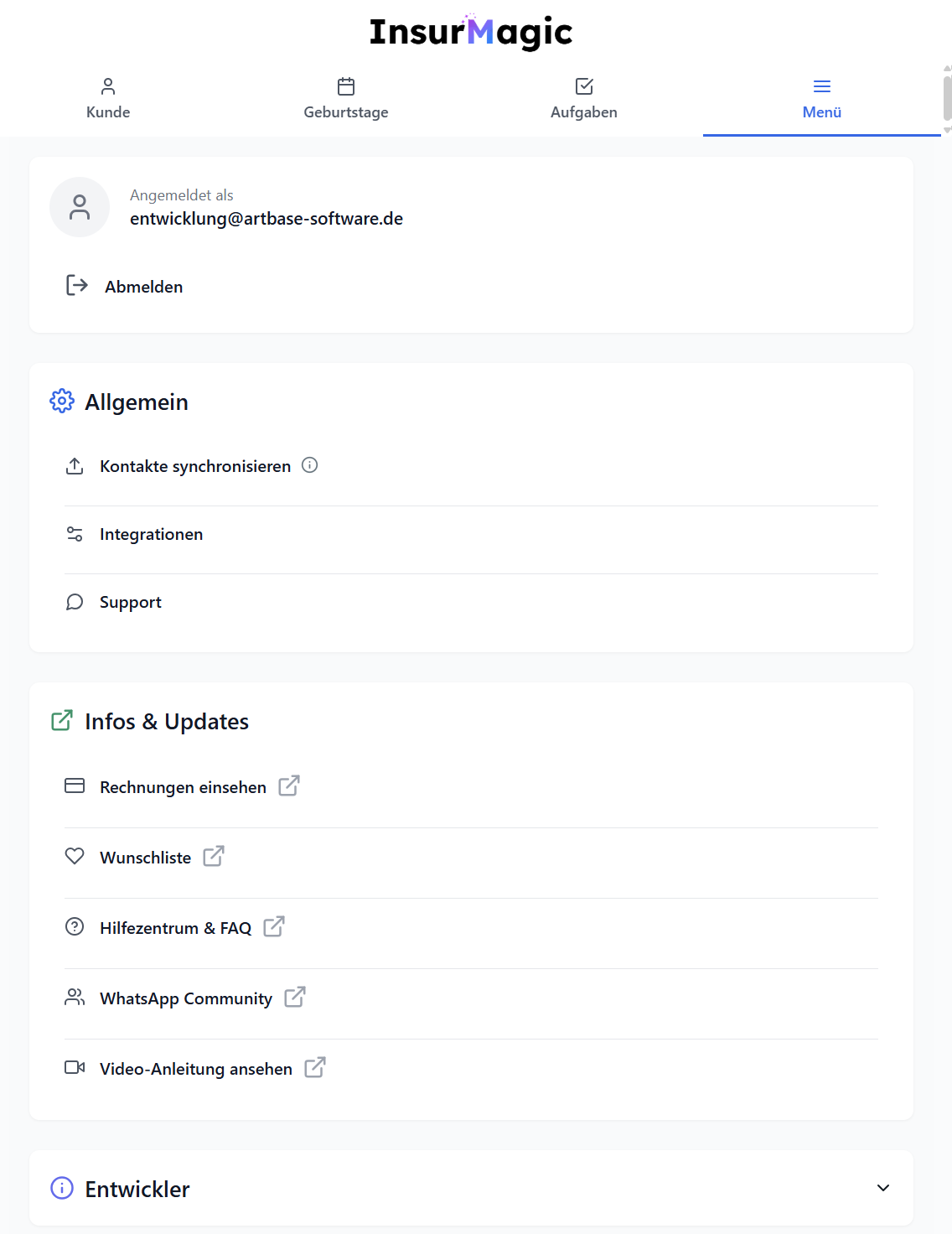
Wählen Sie im Menü den Punkt Integrationen.
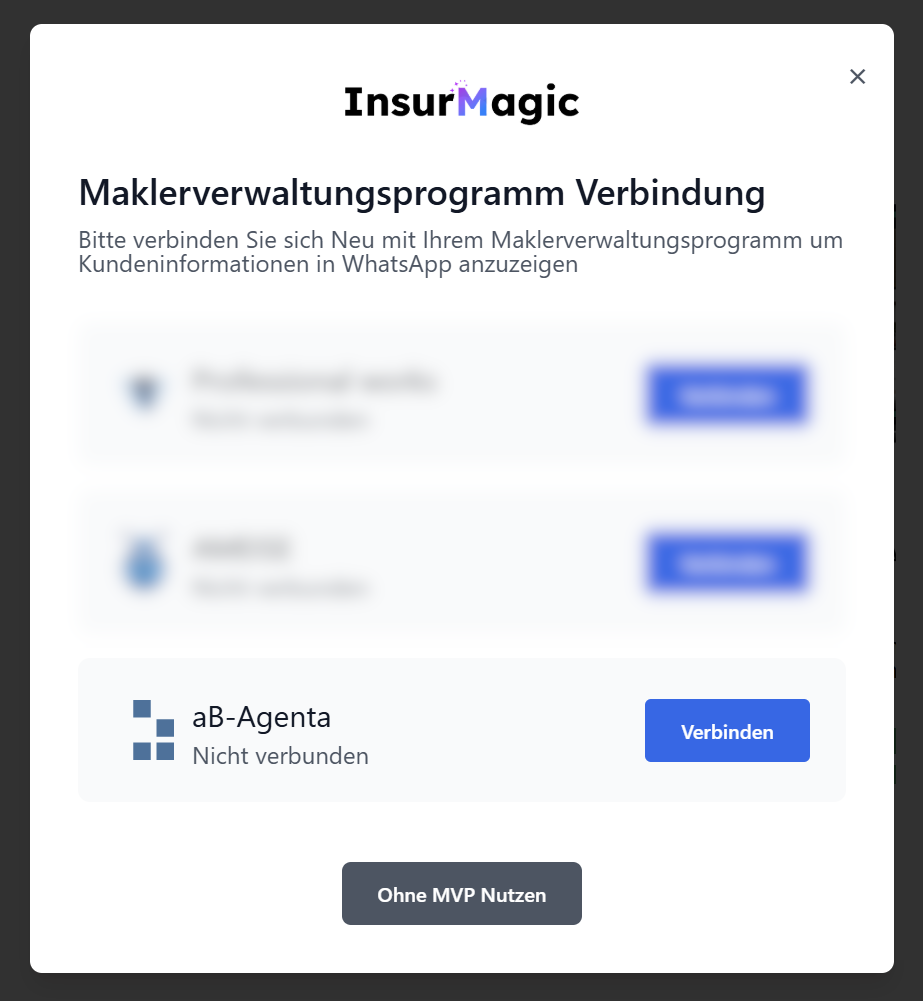
Klicken Sie hier neben aB-Agenta auf Verbinden. Es öffnet sich die folgende Seite.
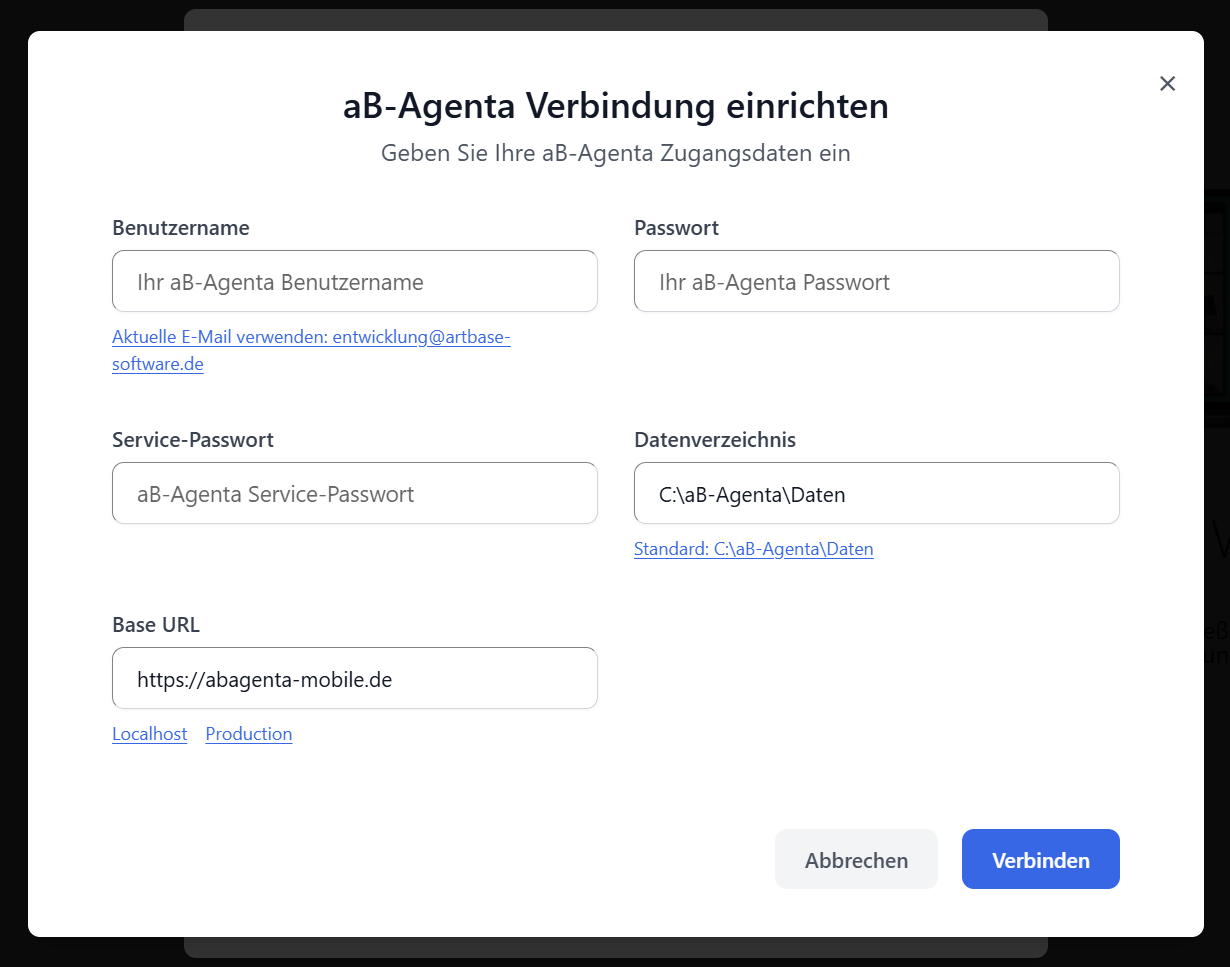
Tragen Sie bei Benutzername und Passwort Ihre aB-Agenta Anmeldedaten ein. Das Service-Passwort haben Sie bei der Einrichtung der API selbst vergeben. Sie können es in den [Einstellungen](https://doku.artbase-software.de/link/548) der Dienst-Konfiguration nachschauen.
Das Datenverzeichnis muss aus lokaler Sicht des Rechners eingegeben werden, auf dem der Dienst installiert ist.
Sollten Sie die API nur für den Einsatz im internen Büro-Netzwerk eingerichtet haben, könnte die URL beispielsweise so aussehen:
http://SERVER:50001
Ist die API auch für den Zugriff von außen eingerichtet, beispielsweise für den Zugriff von einem Remote-Arbeitsplatz, muss die URL mit https:// beginnen, um die verschlüsselte Verbindung zu nutzen, z.B.:
https://api.maklerdomain.de:50001
Klicken Sie am Schluss auf Verbinden. InsurMagic wird nun die Verbindung testen und eine erstmalige Synchronisation der Kontakte durchführen.
Hier können Sie sich das Ganze auch als [YouTube-Video](https://www.youtube.com/watch?v=tws5hd3Ee4U) ansehen.