# Handbuch touch
# Kundenportal-Felder freigeben/sperren
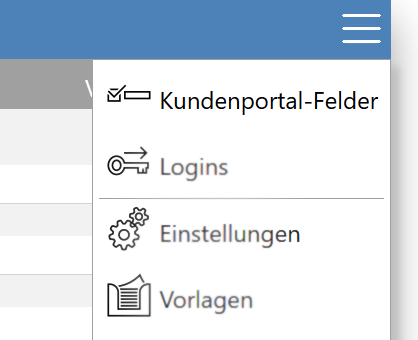
Wenn Sie das Kundenportal besitzen, können Sie in der touch Kundenportal-Felder freigeben bzw. sperren. Dazu klicken Sie im "Hamburger"-Menü auf "Kundenportal-Felder".
Anschließend finden Sie eine Übersicht einiger Objekte.
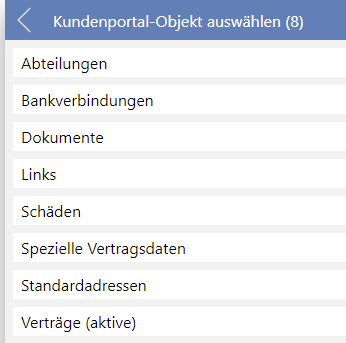
Pro Objekt können nun die Kundenportal-Felder-Rechte gesetzt werden.
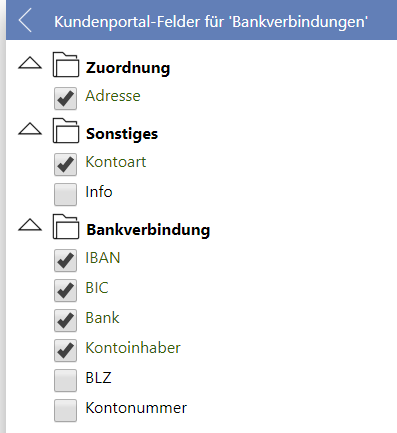
Hat ein Feld einen Haken, so wird dieses im Kundenportal angezeigt.Standardmäßig sind schon diverse Felder für das Kundenportal freigegeben. Sollen Felder für das Kundenportal gesperrt werden, so klicken Sie einfach auf den Haken. Anschließend wird die Schrift des Feldes rot und das Feld wird nicht mehr im Kundenportal angezeigt.
# Abfragen
Mit der touch können Sie umfangreiche Abfragen über Ihren Datenbestand durchführen. Dazu wechseln Sie in der Reiter "Verwaltung" und klicken dort auf Abfragen. Auf dieser Seite sehen sie nun schon vordefinierte Abfragen. Wählen Sie dort eine Abfrage aus und klicken Sie auf "Ausführen". Anschließend sehen Sie in einer Tabelle die Ergebnisse der Abfrage.
Neue Abfrage erstellen
Um eine eigene Abfrage zu kreieren, klicken Sie auf "Neu". Wählen Sie anschließend ein Objekt aus, über das eine Abfrage geführt werden soll (z. B. Standardadressen). Nun erscheinen alle Felder dieses Objektes.

# Dashboard
Um die touch betreten zu können, melden Sie sich mit ihrem aB-Agenta Benutzernamen und Passwort an. Anschließend befinden Sie sich auf der Startseite der aB-Agenta touch (Dashboard).
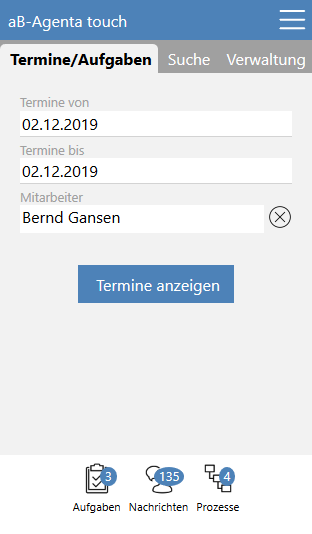
Sie starten im Register **Termine/Aufgaben**. Dort können Sie sich mit einem Klick alle Termine von Ihnen oder anderen Mitarbeitern anzeigen lassen. In der unteren Navigationsleiste befinden sich die Aufgaben, die Nachrichten und die Prozesse.
Aufgaben
Sind Aufgaben für Sie vorhanden, wird eine Liste mit sämtlichen Aufgaben für Sie angezeigt. Im Beispiel haben Sie drei anstehende Aufgaben zu erledigen.
Nachrichten
Wenn ein Kunde oder ein Kollege Ihnen eine Nachricht geschrieben hat, dann erhöht sich die Zahl der ungelesenen Nachrichten. Die touch prüft regelmäßig, ob eine neue Nachricht für Sie vorhanden ist.
Prozesse
Hier sehen Sie alle Prozesse, die eine Interaktion benötigen.
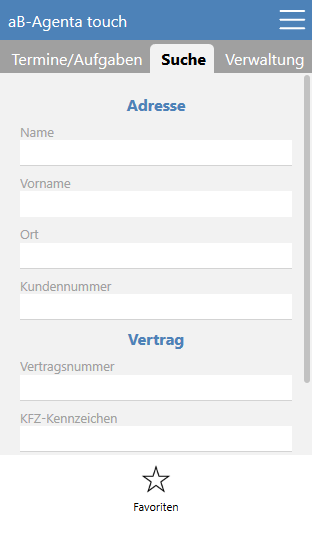
Im Register **Suche** können Sie sehr schnell nach ihren Kunden suchen. Die Suche listet Ihnen alle Standardadressen auf. In der unteren Navigationsleiste befinden sich die Favoriten. Hiermit können Sie schnell zu einem Kunden (oder zu einem Vertrag) springen.
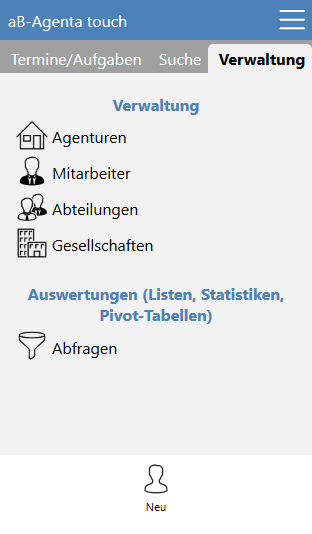
Im Register **Verwaltung** können Sie ihre Agenturen, Mitarbeiter, Abteilungen und Gesellschaften bearbeiten. Zusätzlich ist hier der Abfrage-Assistent unter dem Button Abfragen zu finden. In der unteren Navigationsleiste können über einen Klick auf den Button "Neu" Adressen angelegt werden.