# Konfiguration aBServer-Dienst
# Allgemeine Informationen
Mit diesem Modul kann der **aBServer-Dienst** konfiguriert werden. Dieses Modul kann nur lokal auf dem Rechner ausgeführt werden, auf dem das Programm installiert ist.
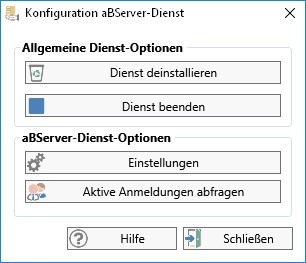
- ##### Windows-Dienst installieren bzw. deinstallieren
- ##### Dienst starten/beenden
Starten bzw. beenden des aBServer-Dienstes. Wenn Sie den Dienst beenden, ist kein Zugriff von außen mehr möglich
- ##### Einstellungen
Aufrufen der [Einstellungen](https://doku.artbase-software.de/link/548)
- ##### Aktive Anmeldungen abfragen
Anzeige der momentan aktiven Anmeldungen am aBServer-Dienst
### Voraussetzungen
Damit Ihre Mitarbeiter oder Filialen über das Internet auf Ihre Daten zugreifen können, müssen folgende Voraussetzungen erfüllt sein:
1. Auf dem Server-Rechner muss als Betriebssystem Windows 10 / Server 2016 oder höher installiert sein.
2. Auf dem Server, der die Daten extern zur Verfügung stellen soll, müssen eine Installation von aB-Agenta und der entsprechende Daten-Ordner vorhanden sein.
3. Dieser Server muss über das Internet erreichbar sein. Das bedeutet, man muss eine statische öffentliche IP- oder www-Adresse besitzen, die auf diesen Server verweist. Sollten Sie keine statische IP-Adresse haben, kann man das künstlich über verschiedene Anbieter wie beispielsweise [TwoDNS](https://www.twodns.de/) erreichen.
4. Wenn Sie eine Firewall einsetzen, muss der entsprechende Port, an dem die Anfragen eingehen, an den Server weitergeleitet werden. Die korrekte Konfiguration der Firewall wird von uns vorausgesetzt. Wir stellen anhand der FRITZ!Box 7590 die [Konfiguration](https://doku.artbase-software.de/link/552) einer Portweiterleitung vor.
5. Damit der Zugriff über das Internet erfolgen kann, muss der **aBServer-Dienst** auf dem Server installiert und gestartet sein. Ebenso müssen die korrekten [Einstellungen](https://doku.artbase-software.de/link/548) für den Zugriff getroffen worden sein.
6. Für den Windows-Benutzer, der für den Remote-Zugriff eingesetzt wird, muss zwingend ein Kennwort definiert werden.
### aBServer-Dienst in Betrieb nehmen
Um den aBServer-Dienst erstmalig in Betrieb zu nehmen führen Sie folgende Schritte aus:
1. Prüfen und erfüllen Sie die oben genannten Voraussetzungen.
2. Installieren Sie den Windows-Dienst, indem Sie auf die Schaltfläche Dienst installieren klicken.
3. Klicken Sie auf Einstellungen und konfigurieren Sie den Dienst Ihren Gegebenheiten entsprechend. Siehe [aBServer-Dienst - Einstellungen](https://doku.artbase-software.de/link/548)
# Einstellungen
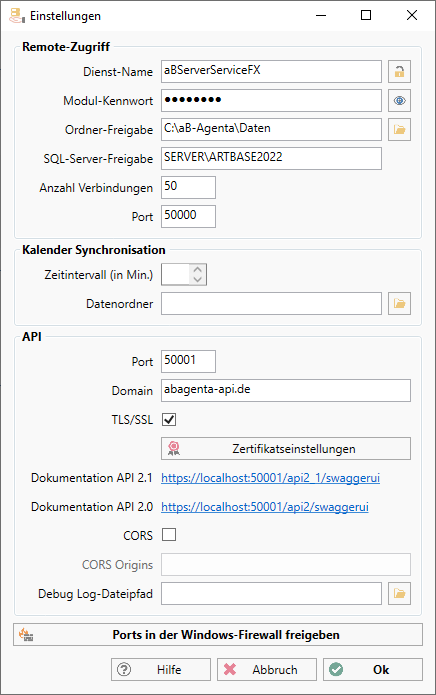
In diesem Dialog können Sie die Einstellungen für den Remote-Zugriff und den Zugriff über unsere [API](https://artbase-software.de/ab-agenta-api-version-2-0/) konfigurieren.
Sie erreichen diesen Dialog über Konfiguration aBServer-Dienst.
### Optionen Remote-Zugriff
- ##### Dienst-Name
Der Name des Windows-Dienstes. Dieser ist vorgegeben und kann nicht geändert werden.
- ##### Modul-Kennwort
Das Modul-Kennwort muss bei Verbindungen von außen angegeben werden und stellt eine zusätzliche Sicherheitsmaßnahme dar. Durch einen Klick auf den Knopf [](https://doku.artbase-software.de/uploads/images/gallery/2026-08/YlMhX3EowpnHB8Nx-eye.png) können Sie sich das Modul-Kennwort anzeigen lassen.
- ##### Ordner-Freigabe
Tragen Sie hier Ihren Datenordner ein. Dadurch geben Sie externen Nutzern die Erlaubnis, auf diesen Datenordner zuzugreifen. Falls Sie mehrere Pfade angeben möchten, tragen Sie diese hintereinander ein und trennen sie mit einem Semikolon ";".
- ##### SQL-Server-Freigabe
Tragen Sie hier die SQL-Server-Instanz Ihres Datenordners ein (standardmäßig "*\\ARTBASE2019*"). Dadurch geben Sie externen Nutzern die Erlaubnis, auf diesen SQL-Server zuzugreifen. Falls Sie mehrere Instanzen angeben möchten, tragen Sie diese hintereinander ein und trennen sie mit einem Semikolon ";".
- ##### Anzahl Verbindungen
Die maximale Anzahl gleichzeitig verbundener Clients.
- ##### Port
Der TCP-Port, der für Remote-Sitzungen verwendet wird. Der Standardwert ist 50000.
- ##### Zeitintervall (in Min.)
Hier stellen Sie das Intervall ein, in dem der Online-Kalender synchronisiert werden soll. Das System startet dann automatisch eine Synchronisation der hinterlegten Kalender.
- ##### Datenordner
An dieser Stelle können Sie den Datenordner einstellen, dessen Kalender automatisch synchronisiert werden soll.
- ##### Port
Hier stellen Sie das Intervall ein, in dem der Online-Kalender synchronisiert werden soll. Das System startet dann automatisch eine Synchronisation der hinterlegten Kalender.
- ##### Domain
Das ist die Domain, mit der auf die API zugegriffen wird. Diese Domain wird nur benötigt, wenn TLS/SSL eingeschaltet wird. Das System sucht dann täglich anhand dieser Domain nach einem Zertifikat im Zertifikatsspeicher, dass an den entsprechenden Port gebunden wird.
Die Angabe ist notwendig, falls die Verschlüsselung per TLS/SSL eingeschaltet wird.
- ##### TLS/SSL
Hier können Sie festlegen, ob der API-Zugriff verschlüsselt stattfinden soll.
Wenn Sie den Zugriff von außen über das Internet freigeben, sollten Sie diese Option zwingend setzen, weil ansonsten Daten und Kennwörter unverschlüsselt übertragen werden.
Findet der Zugriff z.B. immer über eine VPN-Verbindung statt, ist eine Verschlüsselung nicht zwingend notwendig.
- ##### Zertifikatseinstellungen
Die Zertifikatseinstellungen sind notwendig, wenn der Zugriff auf die API über TLS/SSL verschlüsselt stattfinden soll. Öffnen des Dialogs für die [Zertifikatseinstellungen](https://doku.artbase-software.de/link/549).
- ##### Dokumentation API 2.1**
**
Link zum Aufruf der API 2.1 Dokumentation von diesem Dienst. So können Sie eine API-Implementierung mit Ihren eigenen Daten testen.
- ##### Dokumentation API 2.0
Link zum Aufruf der API 2.0 Dokumentation von diesem Dienst. So können Sie eine API-Implementierung mit Ihren eigenen Daten testen.
- ##### CORS
Einschalten der CORS-Funktion für die API. Dadurch können auch an anderer Stelle gehostete Webseiten auf unsere API zugreifen.
- ##### CORS Origins
Wenn CORS eingeschaltet ist, kann man hier einschränken, von welchen Webseiten der Zugriff erlaubt ist. Ist das Feld leer, gilt CORS für alle, ansonsten kann man IP-Adressen oder Domain-Namen eintragen, für die CORS erlaubt sein soll. Einzelne Einträge werden dabei durch eine Pipe "|" getrennt. Die Angabe ist optional.
- ##### Debug Log-Dateipfad
In diesem Ordner werden gegebenenfalls Log-Dateien gespeichert.
Haben Sie bereits ein gekauftes Zertifikat für die entsprechende Domain, können Sie dieses hier importieren. Haben sie kein Zertifikat für die Domain, kann der aBServer-Dienst automatisch ein LetsEncrypt-Zertifikat erzeugen und aktualisieren.
LetsEncrypt-Zertifikate sind kostenlos, haben dafür aber nur eine Gültigkeit von 3 Monaten. Der aBServer-Dienst versucht ab 30 Tage vor Ablauf der Gültigkeit das LetsEncrypt-Zertifikat zu erneuern.
Damit der Abruf eines LetsEncrypt-Zertifikats funktioniert, muss der externe Port 80 an den internen hier eingestellten Port weitergeleitet werden.
Zusätzlich schaut der Dienst jeden Tag im Windows-Zertifikatsspeicher nach, ob dort ein aktuelles Zertifikat für die in den Einstellungen hinterlegte Domain gibt. Wenn dem so ist, wird dieses für die Verschlüsselung der API-Zugriffe genommen. So können Sie die Erzeugung eines LetsEncrypt-Zertifikats auch außerhalb unseres Dienstes realisieren bzw. ein gültiges gekauftes Zertifikat im Zertifikatsspeicher importieren.
Im Dialog für die Zertifikatseinstellungen kann man zwischen zwei Optionen wählen:
### Eigenes Zertifikat
Hier kann man beispielsweise ein gekauftes Zertifikat in den Zertifikatsspeicher importieren und für den Service nutzen oder ein bereits im Zertifikatsspeicher vorhandenes Zertifikat auswählen.
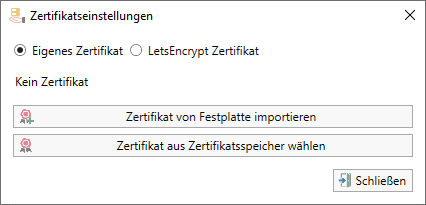- ##### Zertifikat von Festplatte importieren
Durch einen Klick auf diesen Knopf können Sie ein Zertifikat auf der Festplatte auswählen. Dieses Zertifikat wird in den Windows-Zertifikatsspeicher importiert und an den API-Port gebunden, damit ein verschlüsselter Zugriff stattfinden kann.
- ##### Zertifikat aus Zertifikatsspeicher auswählen
Durch einen Klick auf diesen Knopf können Sie ein Zertifikat aus dem Windows Zertifikatsspeicher auswählen. Dieses Zertifikat wird an den API-Port gebunden, damit ein verschlüsselter Zugriff stattfinden kann.
### LetsEncrypt Zertifikat
Wählt man diese Option, kann man die für LetsEncrypt benötigten Informationen hinterlegen, damit der Service selbständig ein Zertifikat anfordern und aktualisieren kann.
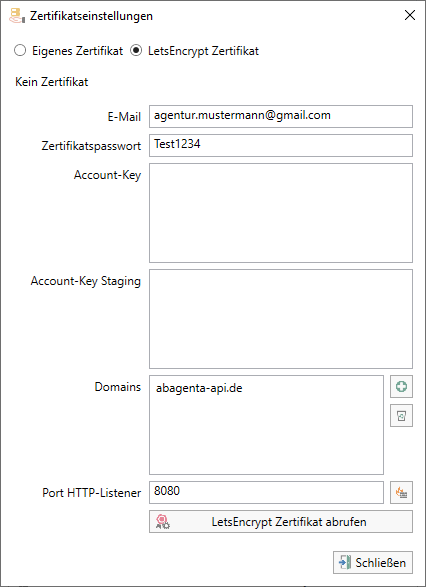
- ##### E-Mail
Diese Mailadresse für benötigt, um bei LetsEncrypt einen Account für die Zertifikatserstellung anzulegen. An diese Mailadresse werden hin und wieder Benachrichtigungen von LetsEncrypt versandt.
- ##### Zertifikatspasswort
Dieses Passwort wird später für die Verbindung von privatem und öffentlichem Schlüssel des Zertifikats benötigt. Wählen Sie hier ein sicheres Kennwort.
- ##### Account-Key
Dieser Key wird von LetsEncrypt automatisch vergeben und dient später zur Wiedererkennung des LetsEncrypt Accounts in deren Produktivumgebung.
- ##### Account-Key Staging
Dieser Key wird von LetsEncrypt automatisch vergeben und dient später zur Wiedererkennung des LetsEncrypt Accounts in deren Testumgebung.
- ##### Domains
Für die hier eingetragenen Domains gilt das später ausgestellte Zertifikat. Sie können ein LetsEncrypt-Zertifikat für mehrere Domains erstellen, die API läuft aber immer nur für eine dieser Domains.
Rechts neben der Auflistung sind zwei Knöpfe zum Einfügen bzw. Löschen von Domains. Die Domain der API wird schon aus dem Einstellungsfenster übernommen und sollte nicht gelöscht werden, da das später erzeugte Zertifikat sonst nicht für diese Domain gilt.
- ##### Port HTTP-Listener
An diesem Port horcht unser Service bei der Neuerstellung bzw. Aktualisierung des LetsEncrypt Zertifikats. Von außen muss der Port 80 am Router/der Firewall auf diesen Port weitergeleitet werden.
Der kleine Knopf neben der Einstellung sorgt für eine Freigabe des Ports in der lokalen Windows-Firewall. Sollten Sie eine andere Software als Firewall nutzen, müssen Sie dort diesen Port manuell freigeben für eingehende TCP-Verbindungen.
- ##### LetsEncrypt Zertifikat abrufen
Durch einen Klick auf diesen Knopf wird der Zertifikatsabruf direkt gestartet und man kann sehen, ob der Abruf mit den getätigten Einstellungen erfolgreich durchläuft.
# Aktive Anmeldungen am Web-Service
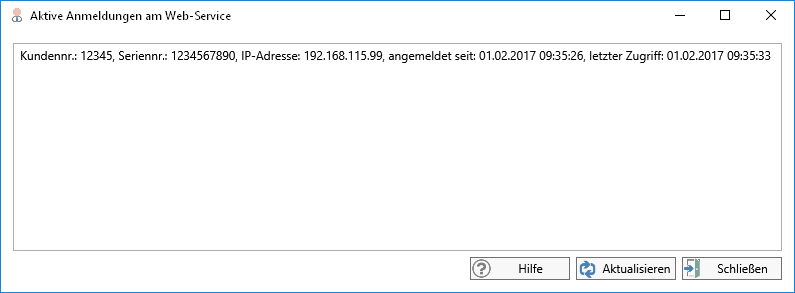
In diesem Dialog können Sie sehen, welche Rechner aktuell am aBServer-Dienst angemeldet sind.
[](https://doku.artbase-software.de/uploads/images/gallery/2026-09/XhAcdy27TWuSlVeV-aktive-anmeldungen.png)
- **Aktualisieren** Hier können Sie die Prüfung nach aktiven Anmeldungen erneut anstoßen und danach erhalten Sie die aktualisierte Liste der aktiven Anmeldungen.