# Konfigurationsbeispiel FRITZ!Box 7590
Bei der Konfigurationsoberfläche aktueller Geräte handelt es sich meist um ein sogenanntes Web-Interface, dass über einen Webbrowser aufgerufen wird. Um dieses Interface aufzurufen muss man typischerweise die dem jeweiligen Gerät intern zugewiesene IP-Adresse aufrufen. Die Standard IP-Adresse des Gerätes finden Sie in der Bedienungsanleitung.
Um Ihre Firewall zu konfigurieren, wenden Sie sich bitte an Ihren EDV-Betreuer. Sie können ihm das folgende Beispiele zu Unterstützung vorzeigen.
In diesem Abschnitt wird die Konfiguration der **FRITZ!Box 7590** zur Freigabe des aBServer-Dienstes erläutert. Die Konfigurations-Oberfläche lässt sich über die Adresse [http://fritz.box](http://fritz.box) im Browser aufrufen.
Die FRITZ!Box 7590 enthält keine Firewall im eigentlichen Sinne. Will man aber Datenverkehr von außen an einen Rechner im Netzwerk weiterleiten, muss man dazu eine Weiterleitung definieren.
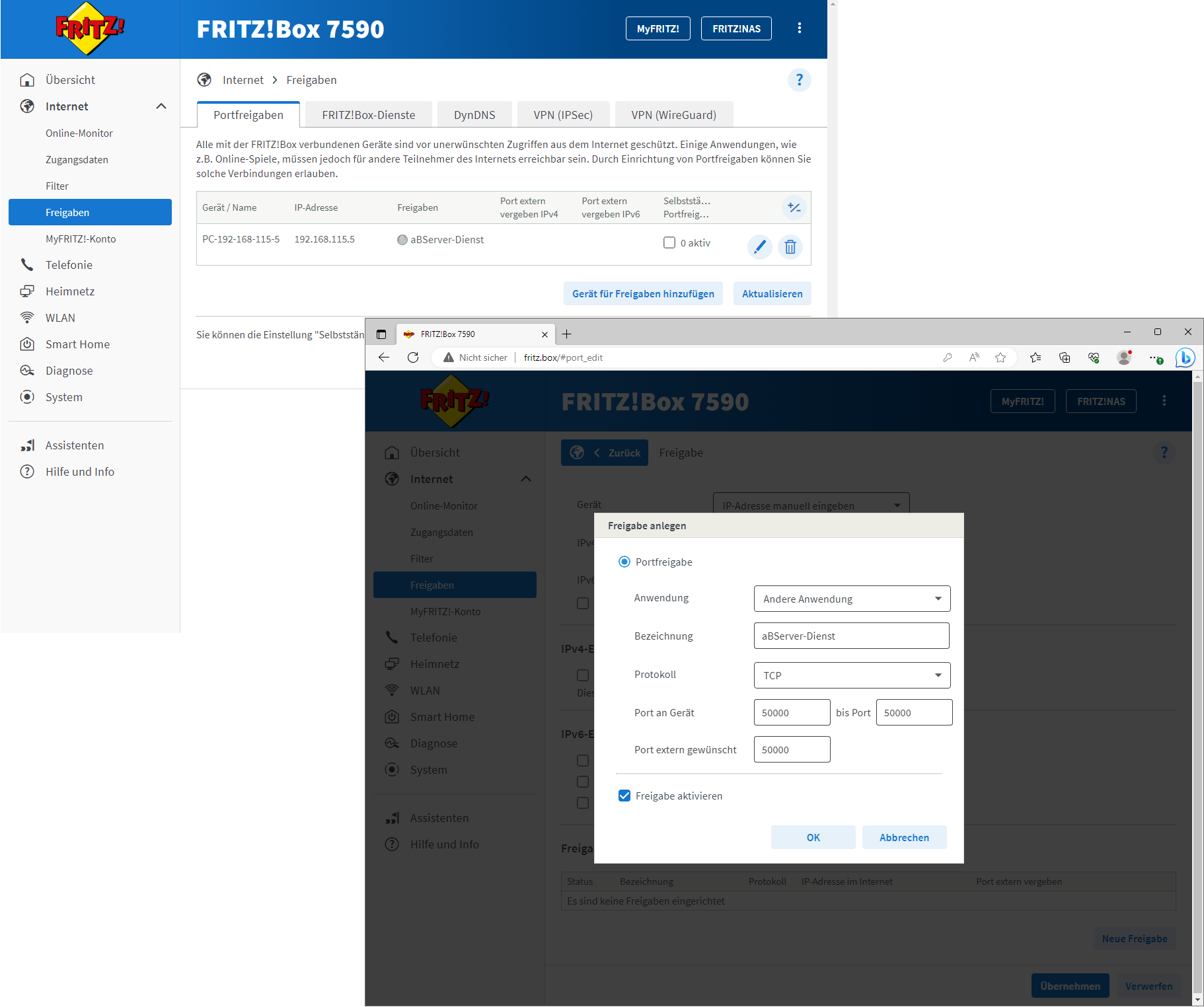
Zur Einrichtung der Weiterleitung klicken Sie in der Navigationsleiste links auf
##### Internet
und wählen dort den Unterpunkt
##### Freigaben
Sollten für das Gerät bereits Freigaben existieren, klicken Sie rechts daneben auf den Stift zur Bearbeitung der Freigaben. Ansonsten klicken Sie dann unterhalb der Liste der Freigaben auf
##### Gerät für Freigaben hinzufügen
Sollten Sie ein neues Gerät hinzugefügt haben, geben Sie für das Gerät die entsprechenden Informationen ein:
- **Gerät**
In dieser Liste können Sie den Computer auswählen, auf dem der aBServer-Dienst ausgeführt wird. Sollte der Rechner hier nicht eingetragen sein, können Sie den Punkt manuelle Eingabe der IP-Adresse wählen und geben dann im Feld "IPv4-Adresse" die interne IP-Adresse des Rechners ein
- **IPv4-Adresse**
Hier sieht man die IPv4-Adresse des gewählten Gerätes.
Klicken Sie dann unter der Liste der Freigaben auf **Neue Freigabe**.
- ##### Anwendung
"Andere Anwendung"
- ##### Bezeichnung
Benutzerdefinierter Name für die Regel. In unserem Beispiel ist der Name aBServer-Dienst.
- ##### Protokoll
"TCP"
Die Anfragen für das Server Modul benutzen immer das TCP Protokoll, damit die Anfragen auch auf Transport-Ebene verschlüsselt werden können.
- ##### Port an Gerät
"Benutzerdefinierter Port"
Tragen Sie hier den Port ein, den sie bei der Konfiguration des aBServer-Dienstes eingetragen haben. In der Standardkonfiguration ist dies Port 50000. Sie können diesen jedoch auch in der aBServer-Dienst Konfiguration anpassen.
- **bis Port**
gleicher Port wie Port an Gerät
- Port extern gewünscht
"Benutzerdefinierter Port"
Tragen Sie hier den Port ein, an dem die Anfragen von außen an der FRITZBox ankommen. Typischerweise ist das der gleiche Port wie intern, in unserem Beispiel also 50000.
Dieser Port ist frei definierbar.