Installationsanleitung
- Voraussetzungen
- Installation Demo-Version
- Installation lizenzierte Original-Version
- Programm starten
- Einstellungen
- Client-Installation - Netzwerk-Arbeitsplatz
- Netzwerkbetrieb
Voraussetzungen
Hardware-Voraussetzungen
- Unterstützung von x64 und x86 Prozessoren (keine ARM basierten Prozessoren sowie Apple Silicon (M1, M2, usw.)
- Windows 10, 11 und Windows Server 2019/2022/2025
- Einplatz-Version: mindestens 8 GB RAM Arbeitsspeicher
- Server-Version: mindestens 16 GB RAM Arbeitsspeicher
- Administrierbarer Windows-Server (Virtueller oder Root-Server)
- Quad-Core Prozessor
- mindestens 16 GB RAM Arbeitsspeicher
Software-Voraussetzungen
Microsoft .NET-Framework
Ab Windows 10 ist das .NET Framework in der Version 4.8 bzw. ab Windows Server 2019 das .NET Framework 4.7 bereits Bestandteil des Betriebssystems und eine gesonderte Installation sollte nicht notwendig sein.
- Windows 10, 11, Windows Server 2019/2022
Aktivieren Sie das .NET Framework 4.7 bzw. 4.8 in den Windows-Features. Setzen Sie sich dazu gegebenenfalls mit Ihrem EDV-Betreuer in Verbindung.
SQL-Server
Während der Hauptinstallation wird automatisch je nach Betriebssystem standardmäßig der SQL-Server 2022 bzw. 2017 in der Express-Version installiert, soweit dies erforderlich ist. Die Installation kann mehrere Minuten in Anspruch nehmen. Beenden Sie während dieser Zeit auf keinen Fall das Setup-Programm.
Microsoft Office
Installation Demo-Version
Die aB-Agenta - Installation erfolgt durch einen Download aus dem Internet. Laden Sie von unserer Internetseite über den Demo-Download die Datei aB-Agenta.zip. Öffnen Sie das ZIP-Archiv und starten Sie die Datei aBStartSetupFX.exe. Dieses Programm lädt zunächst das Haupt-Installationsprogramm und führt es dann aus.Das Haupt-Installationsprogramm wird zur Installation aller aB-Agenta Programm-Versionen, außer den Netzwerk-Arbeitsplätzen, verwendet.
Als erstes erscheint das Fenster mit den Lizenz-Informationen, in dem auch die Installationsart festgelegt wird.

Klicken Sie hier auf Demo-Version, tragen Ihre E-Mailadresse ein (wird später für die Registrierung bzw. Freischaltung benutzt) und wählen das gewünschte Land aus, da einige Masken und hinterlegten Daten (wie z.B. Postleitzahlen) landesspezifisch sind.
- Online Demo-Version (Remote-Arbeitsplatz mit lokalem Programmordner)
Hier wird der Datenordner auf unserem Demo-Server in einem deutschen Rechenzentrum angelegt und Ihre Daten sowie abgelegte Dokumente werden dort gespeichert. Wenn die Version längere Zeit nicht genutzt wird, wird der Datenordner wieder gelöscht. - Offline Demo-Version (Vollinstallation mit lokalem Programm- und Datenordner)
Auf ihrem lokalen Rechner wird ein Programm- und ein Datenordner zur Speicherung der Daten angelegt. Ebenso wird der Microsoft SQL-Server auf diesem Rechner benötigt und gegebenenfalls durch unser Setup mit installiert. Alle Daten werden lokal auf Ihrem Rechner gespeichert.
Die Lizenz-Daten werden nun überprüft und danach wird das Haupt-Installationsfenster geöffnet.

Überprüfen Sie die Standardeinstellungen in den Abschnitten Programmordner und Datenordner.
Bei der Installation eines aB-Agenta Remote-Arbeitsplatzes und der Online-Demo entfällt die Angabe des Datenordners.
Wenn die Einstellungen korrekt sind, klicken Sie bitte auf Weiter, um die Installation fortzusetzen.

Füllen Sie hier die Pflichtfelder korrekt aus. Die angegebene E-Mail-Adresse wird verwendet, um Ihnen einen Freischaltcode zuzusenden. Geben Sie daher bitte eine korrekte E-Mail Adresse an. Bestätigen Sie die Eingaben mit Weiter.
Falls der SQL-Server erforderlich ist (Offline Demo-Version), so erscheint ein Hinweis und nach der Bestätigung wird dieser automatisch installiert. Dazu wird das Fenster zur Definition eines Kennwortes für den SQL-Server angezeigt.

Sollte der SQL-Server bereits installiert sein, so erscheint stattdessen das Fenster zur Eingabe der Anmeldedaten am SQL-Server.
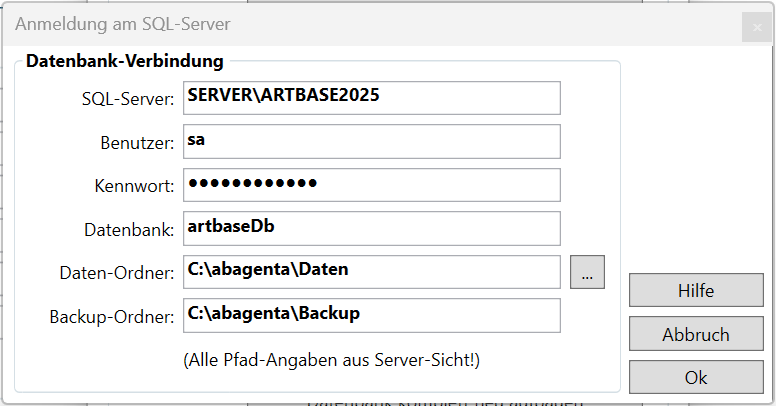
Tragen Sie hier die korrekten Anmeldedaten ein. Klicken Sie dann auf Ok, um fortzufahren.
Nun werden Sie gefragt, ob die Ports für den SQL-Server in der Firewall freigegeben werden sollen. Dies ist notwendig, wenn mehrere Arbeitsplätze mit diesem Bestand arbeiten sollen.

Es werden nun alle benötigten Dateien auf Ihrem Rechner installiert.
Installation lizenzierte Original-Version
Die aB-Agenta - Installation erfolgt durch einen Download aus dem Internet. Laden Sie von unserer Internetseite über den Demo-Download die Datei aB-Agenta.zip. Öffnen Sie das ZIP-Archiv und starten Sie die Datei aBStartSetupFX.exe. Dieses Programm lädt zunächst das Haupt-Installationsprogramm und führt es dann aus.Das Haupt-Installationsprogramm wird zur Installation aller aB-Agenta Programm-Versionen, außer den Netzwerk-Arbeitsplätzen, verwendet.
Als erstes erscheint das Fenster mit den Lizenz-Informationen, in dem auch die Installationsart festgelegt wird.
 Klicken Sie auf Original-Version und wählen dann eine der folgenden Installationsmöglichkeiten aus:
- Remote-Arbeitsplatz (z.B. Homeoffice, Zugriff auf Rechenzentrum)
Hier ist keine eigene Lizenz notwendig, da die Lizenzprüfung über unseren Webservice auf dem Server stattfindet. Lediglich die Auswahl des Landes wird benötigt, da einige zu installierende Programmteile und hinterlegte Daten (z.B. Postleitzahlen) landesspezifisch sind. - Haupt- / Nebenversion (z.B. Server, Notebook mit Datenabgleich)
Tragen Sie die Kunden- und Seriennummer ein, die wir Ihnen bei der Bestellung mitgeteilt haben. Anhand dieser Informationen prüft das System die Lizenz.
Die Lizenz-Daten werden nun überprüft und danach wird das Haupt-Installationsfenster geöffnet.
Überprüfen Sie die Standardeinstellungen in den Abschnitten Programmordner und Datenordner. Bei der Installation eines aB-Agenta Remote-Arbeitsplatzes entfällt die Angabe des Datenordners.
Wenn die Einstellungen korrekt sind, klicken Sie bitte auf Weiter, um die Installation fortzusetzen.
Falls der SQL-Server erforderlich ist, so erscheint ein Hinweis und nach der Bestätigung wird dieser automatisch installiert. Dazu wird das Fenster zur Definition eines Kennwortes für den SQL-Server angezeigt.
Sollte der SQL-Server bereits installiert sein, so erscheint stattdessen das Fenster zur Eingabe der Anmeldedaten am SQL-Server.
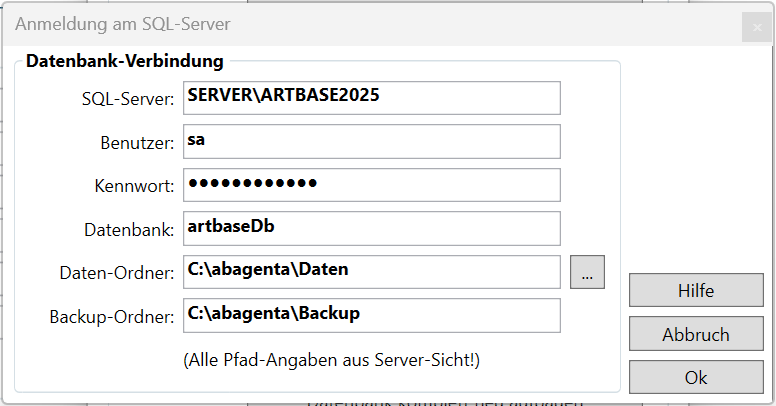
Tragen Sie hier die korrekten Anmeldedaten ein. Klicken Sie dann auf Ok, um fortzufahren.
Nun werden Sie gefragt, ob die Ports für den SQL-Server in der Firewall freigegeben werden sollen. Dies ist notwendig, wenn mehrere Arbeitsplätze mit diesem Bestand arbeiten sollen.
Es werden nun alle benötigten Dateien auf Ihrem Rechner installiert.
Programm starten
aB-Agenta fragt nach erfolreicher Installation ob das Programm gleich gestartet werden soll. Zudem wird während des Installationsprozesses eine Verknüpfung auf dem Desktop angelegt.
Standard-Installation und Offline-Demo

Vergeben Sie hier einen Benutzer-Namen und ein Kennwort mit Bestätigung. Der so angelegte Benutzer ist Administrator und hat folglich alle Rechte im System.
Remote-Arbeitsplatz

Geben Sie hier die Anmeldedaten für den aB-Agenta Server-Dienst ein. Sie können die Anmeldedaten auch aus einer Datei laden, die Ihnen Ihr Administrator zur Verfügung stellen kann. Es wird vorausgesetzt, dass der aB-Agenta Server-Dienst auf dem Haupt-Rechner bereits korrekt installiert und konfiguriert ist. Weitere Hinweise finden Sie in der separaten Dokumentation zum Server-Dienst. Nach Bestätigung des Dialogs öffnet sich das Fenster zur Eingabe der Anmeldedaten für aB-Agenta.
Online-Demo

Geben Sie hier Ihre E-Mail Adresse ein, die Sie bei der Installation verwendet haben. Nach Bestätigung des Dialogs öffnet sich das Fenster zur Definition des Administrators.

Tragen Sie einen Benutzer-Namen und ein Kennwort mit Bestätigung ein.
Nach der Anmeldung erscheint das Hauptfenster von aB-Agenta.

Falls Sie das Hauptmenü-Fenster eines Daten-Ordners versehentlich schließen, so können Sie dieses einfach wieder über das Applikationsmenü (links oben) öffnen. Dort werden auch alle zuletzt geöffneten Daten-Verzeichnisse aufgelistet
Einstellungen
Hinweise zu den Standard-Einstellungen, wie automatische Datensicherung und Terminplaner, finden Sie im Applikationsmenü (links oben) unter „Arbeitsplatz-Einstellungen“.

Client-Installation - Netzwerk-Arbeitsplatz
Stellen Sie zunächst sicher, dass das Programm auf dem Server installiert wurde (siehe Abschnitt Installation lizenzierte Original-Version). Beachten Sie zusätzlich noch die Hinweise zur Konfiguration der Firewall am Server, damit ein Zugriff auf den SQL-Server im Netzwerk möglich ist (siehe Netzwerkbetrieb).
Führen Sie dann die Client-Installation auf jedem Arbeitsplatz wie folgt durch:
Öffnen Sie über den Windows-Explorer das aB-Agenta Programm-Verzeichnis auf dem Server. Starten Sie dort das Programm aBClientSetupFX.exe. Nun wird das Client-Installations-Programm angezeigt. 
Wählen Sie hier den aB-Agenta - Daten-Ordner auf dem Server aus und klicken auf Setup. Das Client-Installations-Programm erstellt nun eine Verknüpfung auf dem Desktop und im Startmenü für alle Benutzer. Nach erfolgreicher Installation werden Sie gefragt, ob aB-Agenta gestartet werden soll.

Netzwerkbetrieb
Sollten Sie eine Version mit mehreren Arbeitsplätzen im internen Netzwerk einsetzen, so müssen einige Voraussetzungen erfüllt sein. Während der Installation kann man optional die entsprechenden Ports und Verzeichnisse automatisch freigeben lassen. Sollte dabei etwas nicht funktionieren oder man muss die Freigabe nachträglich machen, müssen folgende Einstellungen gemacht werden:
- Der aB-Agenta Programm-, der aB-Agenta Daten- und der aB-Agenta Backup-Ordner müssen für das Netzwerk freigegeben sein (Berechtigungen und Sicherheit für entsprechende Benutzer mit mindestens Lese- und Schreibrechten).
- Falls eine Firewall am Server aktiviert ist, müssen dort zwei Ausnahmen definiert werden. Öffnen Sie dazu die Konfigurationsoberfläche Ihrer Firewall. Die Windows Firewall können Sie öffnen, indem Sie auf der Tastatur Windows-Taste + R drücken und dort "wf.msc" eingeben. Fügen Sie Freigaben für die entsprechenden Ports ein:Port 1434, Protokoll UDPPort (dynamisch *), Protokoll TCP