# Client-Installation - Netzwerk-Arbeitsplatz
Stellen Sie zunächst sicher, dass das Programm auf dem Server installiert wurde (siehe Abschnitt [Installation lizenzierte Original-Version](https://doku.artbase-software.de/link/540)). Beachten Sie zusätzlich noch die Hinweise zur Konfiguration der Firewall am Server, damit ein Zugriff auf den SQL-Server im Netzwerk möglich ist (siehe [Netzwerkbetrieb](https://doku.artbase-software.de/link/544)).
Führen Sie dann die Client-Installation auf jedem Arbeitsplatz wie folgt durch:
Öffnen Sie über den Windows-Explorer das aB-Agenta Programm-Verzeichnis auf dem Server. Starten Sie dort das Programm aBClientSetupFX.exe. Nun wird das Client-Installations-Programm angezeigt.
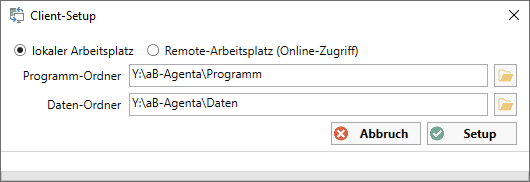
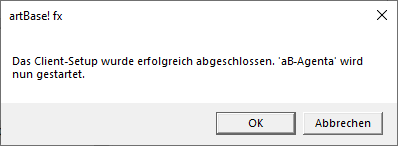
Wählen Sie hier den aB-Agenta - Daten-Ordner auf dem Server aus und klicken auf Setup. Das Client-Installations-Programm erstellt nun eine Verknüpfung auf dem Desktop und im Startmenü für alle Benutzer. Nach erfolgreicher Installation werden Sie gefragt, ob aB-Agenta gestartet werden soll.