# Installation Demo-Version

Die aB-Agenta - Installation erfolgt durch einen Download aus dem Internet. Laden Sie von unserer Internetseite über den [<span style="color: #415f93;">Demo-Download</span>](https://demoserver.artbase-software.de:8443/setup/aB-Agenta.zip) die Datei aB-Agenta.zip. Öffnen Sie das ZIP-Archiv und starten Sie die Datei aBStartSetupFX.exe. Dieses Programm lädt zunächst das Haupt-Installationsprogramm und führt es dann aus.Das Haupt-Installationsprogramm wird zur Installation aller aB-Agenta Programm-Versionen, außer den Netzwerk-Arbeitsplätzen, verwendet.  
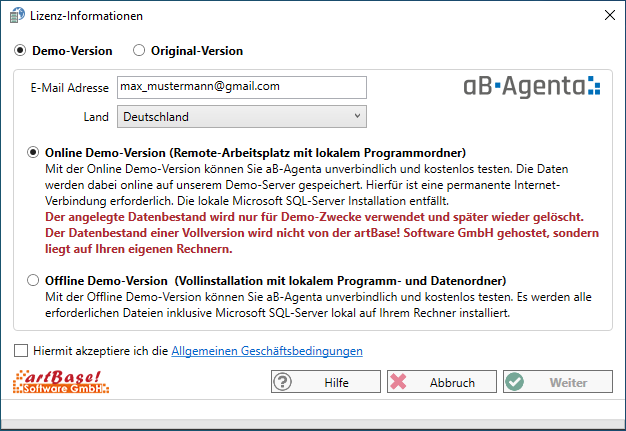
Als erstes erscheint das Fenster mit den Lizenz-Informationen, in dem auch die Installationsart festgelegt wird.

<div id="bkmrk-klicken-sie-hier-auf"><div>![fcjwaf7TtcyX2LXn-f98d8303-675f-46e3-8bed-e54b43caf0ee.png](https://doku.artbase-software.de/uploads/images/gallery/2026-08/fcjwaf7TtcyX2LXn-f98d8303-675f-46e3-8bed-e54b43caf0ee.png)</div><div>  
Klicken Sie hier auf **Demo-Version**, tragen Ihre E-Mailadresse ein (wird später für die Registrierung bzw. Freischaltung benutzt) und wählen das gewünschte Land aus, da einige Masken und hinterlegten Daten (wie z.B. Postleitzahlen) landesspezifisch sind.</div><div>Legen Sie nun fest, wo die Daten abgelegt werden sollen:  
</div><div>- Online Demo-Version (Remote-Arbeitsplatz mit lokalem Programmordner)  
    Hier wird der Datenordner auf unserem Demo-Server in einem deutschen Rechenzentrum angelegt und Ihre Daten sowie abgelegte Dokumente werden dort gespeichert. Wenn die Version längere Zeit nicht genutzt wird, wird der Datenordner wieder gelöscht.
- Offline Demo-Version (Vollinstallation mit lokalem Programm- und Datenordner)  
    Auf ihrem lokalen Rechner wird ein Programm- und ein Datenordner zur Speicherung der Daten angelegt. Ebenso wird der Microsoft SQL-Server auf diesem Rechner benötigt und gegebenenfalls durch unser Setup mit installiert. Alle Daten werden lokal auf Ihrem Rechner gespeichert.

</div><div>Wir empfehlen Ihnen die Installation der Online Demo-Version, da keine Installation des SQL-Servers erforderlich ist. Allerdings ist zum Testen eine permanente Internet-Verbindung notwendig, da die Daten auf unserem Server im Rechenzentrum gespeichert werden.  
</div><div><div><div>Akzeptieren Sie noch die Allgemeinen Geschäftsbedingungen und klicken dann auf Weiter.  
  
Die Lizenz-Daten werden nun überprüft und danach wird das Haupt-Installationsfenster geöffnet.  
  
![SP0TVQniWYAqVhpD-a31eefda-6ea5-49eb-86d2-2afe7b4cc95a.png](https://doku.artbase-software.de/uploads/images/gallery/2026-08/SP0TVQniWYAqVhpD-a31eefda-6ea5-49eb-86d2-2afe7b4cc95a.png)  
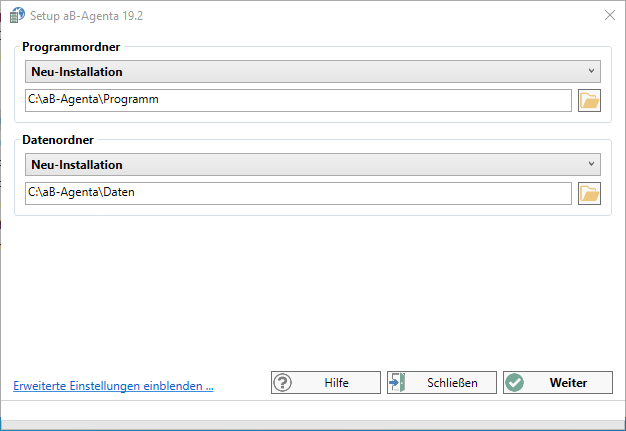
Überprüfen Sie die Standardeinstellungen in den Abschnitten Programmordner und Datenordner.   
  
Bei der Installation eines aB-Agenta Remote-Arbeitsplatzes und der Online-Demo entfällt die Angabe des Datenordners.   
  
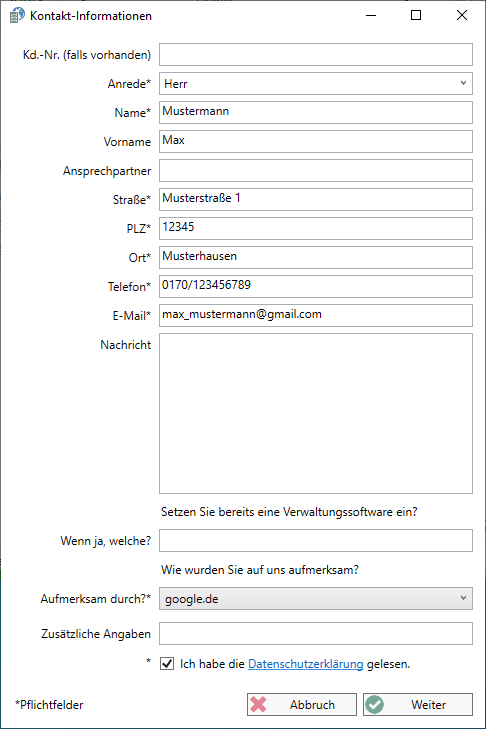
Wenn die Einstellungen korrekt sind, klicken Sie bitte auf Weiter, um die Installation fortzusetzen. </div><div>Es öffnet sich nun das Fenster zur Eingabe Ihrer Kontakt-Informationen.   
  
![wJm9q0eMiAtgPCsc-c4de1377-6313-45de-b89c-9258c9493807.png](https://doku.artbase-software.de/uploads/images/gallery/2026-08/wJm9q0eMiAtgPCsc-c4de1377-6313-45de-b89c-9258c9493807.png)  
Füllen Sie hier die Pflichtfelder korrekt aus. Die angegebene E-Mail-Adresse wird verwendet, um Ihnen einen Freischaltcode zuzusenden. Geben Sie daher bitte eine korrekte E-Mail Adresse an. Bestätigen Sie die Eingaben mit Weiter.  
  
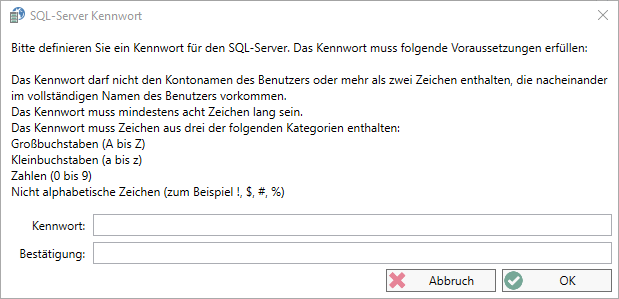
Falls der SQL-Server erforderlich ist (Offline Demo-Version), so erscheint ein Hinweis und nach der Bestätigung wird dieser automatisch installiert. Dazu wird das Fenster zur Definition eines Kennwortes für den SQL-Server angezeigt.</div><div>  
![GPqZQdfci81maIcj-fbdd5fa8-81b0-4768-b0bf-1523cb759b58.png](https://doku.artbase-software.de/uploads/images/gallery/2026-08/GPqZQdfci81maIcj-fbdd5fa8-81b0-4768-b0bf-1523cb759b58.png)  
</div><div>Definieren Sie hier ein Kennwort, das drei der 4 Kategorien von Zeichen erfüllt und mindestens 8 Zeichen lang ist.  
  
Sollte der SQL-Server bereits installiert sein, so erscheint stattdessen das Fenster zur Eingabe der Anmeldedaten am SQL-Server.  
  
</div></div></div></div>[![image.png](https://doku.artbase-software.de/uploads/images/gallery/2026-09/scaled-1680-/69rXUbAxjIKkgi2J-image.png)](https://doku.artbase-software.de/uploads/images/gallery/2026-09/69rXUbAxjIKkgi2J-image.png)

<div id="bkmrk-tragen-sie-hier-die-"><div><div><div>  
Tragen Sie hier die korrekten Anmeldedaten ein. Klicken Sie dann auf Ok, um fortzufahren.   
  
Nun werden Sie gefragt, ob die Ports für den SQL-Server in der Firewall freigegeben werden sollen. Dies ist notwendig, wenn mehrere Arbeitsplätze mit diesem Bestand arbeiten sollen.</div><div>![bj9lNKrOFWrJXr5n-95b6fe5a-edba-44ee-b840-d2ec025f80c0.png](https://doku.artbase-software.de/uploads/images/gallery/2026-08/bj9lNKrOFWrJXr5n-95b6fe5a-edba-44ee-b840-d2ec025f80c0.png)</div><div>Bestätigen Sie diese Meldung mit Ja, falls es sich um eine Netzwerkversion handelt. Sollten Sie eine Einzelplatz-Installation durchführen, bei der das aB-Agenta nur an diesem Rechner genutzt wird, können Sie die Frage verneinen.</div><div>  
Es werden nun alle benötigten Dateien auf Ihrem Rechner installiert.   
</div></div></div></div>