Installation lizenzierte Original-Version
Die aB-Agenta - Installation erfolgt durch einen Download aus dem Internet. Laden Sie von unserer Internetseite über den Demo-Download die Datei aB-Agenta.zip. Öffnen Sie das ZIP-Archiv und starten Sie die Datei aBStartSetupFX.exe. Dieses Programm lädt zunächst das Haupt-Installationsprogramm und führt es dann aus.Das Haupt-Installationsprogramm wird zur Installation aller aB-Agenta Programm-Versionen, außer den Netzwerk-Arbeitsplätzen, verwendet.
Als erstes erscheint das Fenster mit den Lizenz-Informationen, in dem auch die Installationsart festgelegt wird.
 Klicken Sie auf Original-Version und wählen dann eine der folgenden Installationsmöglichkeiten aus:
- Remote-Arbeitsplatz (z.B. Homeoffice, Zugriff auf Rechenzentrum)
Hier ist keine eigene Lizenz notwendig, da die Lizenzprüfung über unseren Webservice auf dem Server stattfindet. Lediglich die Auswahl des Landes wird benötigt, da einige zu installierende Programmteile und hinterlegte Daten (z.B. Postleitzahlen) landesspezifisch sind. - Haupt- / Nebenversion (z.B. Server, Notebook mit Datenabgleich)
Tragen Sie die Kunden- und Seriennummer ein, die wir Ihnen bei der Bestellung mitgeteilt haben. Anhand dieser Informationen prüft das System die Lizenz.
Akzeptieren Sie noch die Allgemeinen Geschäftsbedingungen und klicken dann auf Weiter.
Die Lizenz-Daten werden nun überprüft und danach wird das Haupt-Installationsfenster geöffnet.

Überprüfen Sie die Standardeinstellungen in den Abschnitten Programmordner und Datenordner. Bei der Installation eines aB-Agenta Remote-Arbeitsplatzes entfällt die Angabe des Datenordners.
Die Lizenz-Daten werden nun überprüft und danach wird das Haupt-Installationsfenster geöffnet.
Überprüfen Sie die Standardeinstellungen in den Abschnitten Programmordner und Datenordner. Bei der Installation eines aB-Agenta Remote-Arbeitsplatzes entfällt die Angabe des Datenordners.
Wenn die Einstellungen korrekt sind, klicken Sie bitte auf Weiter, um die Installation fortzusetzen.
Falls der SQL-Server erforderlich ist, so erscheint ein Hinweis und nach der Bestätigung wird dieser automatisch installiert. Dazu wird das Fenster zur Definition eines Kennwortes für den SQL-Server angezeigt.

Definieren Sie hier ein Kennwort, das drei der 4 Kategorien von Zeichen erfüllt und mindestens 8 Zeichen lang ist.
Sollte der SQL-Server bereits installiert sein, so erscheint stattdessen das Fenster zur Eingabe der Anmeldedaten am SQL-Server.
Sollte der SQL-Server bereits installiert sein, so erscheint stattdessen das Fenster zur Eingabe der Anmeldedaten am SQL-Server.
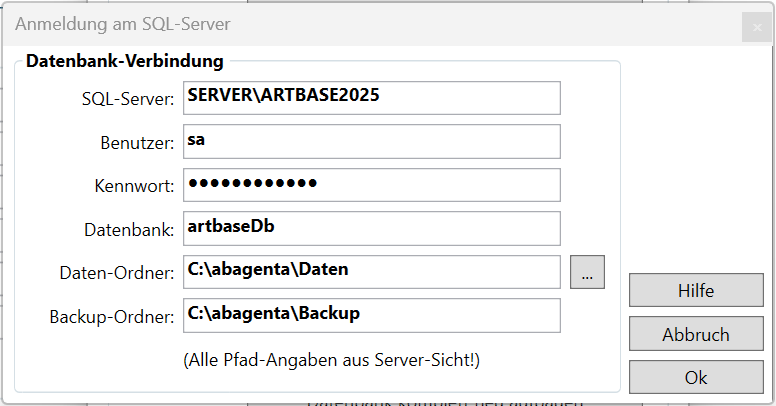
Tragen Sie hier die korrekten Anmeldedaten ein. Klicken Sie dann auf Ok, um fortzufahren.
Nun werden Sie gefragt, ob die Ports für den SQL-Server in der Firewall freigegeben werden sollen. Dies ist notwendig, wenn mehrere Arbeitsplätze mit diesem Bestand arbeiten sollen.

Bestätigen Sie diese Meldung mit Ja, falls es sich um eine Netzwerkversion handelt. Sollten Sie eine Einzelplatz-Installation durchführen, bei der das aB-Agenta nur an diesem Rechner genutzt wird, können Sie die Frage verneinen.
Es werden nun alle benötigten Dateien auf Ihrem Rechner installiert.