# Programm starten
aB-Agenta fragt nach erfolreicher Installation ob das Programm gleich gestartet werden soll. Zudem wird während des Installationsprozesses eine Verknüpfung auf dem Desktop angelegt.
Das Programm verhält sich je nach Installationsart beim Start unterschiedlich.
### Standard-Installation und Offline-Demo
Da noch keine Benutzer im Programm existieren, fordert Sie das Programm beim ersten Start auf einen Admin-Benutzer für aB-Agenta zu definieren.
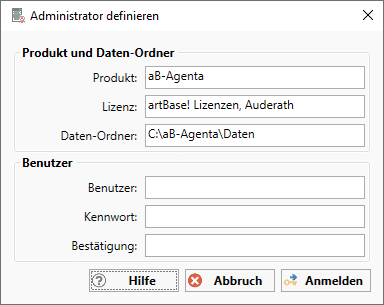
Vergeben Sie hier einen Benutzer-Namen und ein Kennwort mit Bestätigung. Der so angelegte Benutzer ist Administrator und hat folglich **alle Rechte** im System.
### Remote-Arbeitsplatz
Das Fenster zur Eingabe der Anmeldedaten für den Remote-Zugriff auf die zentralen Daten wird geöffnet.
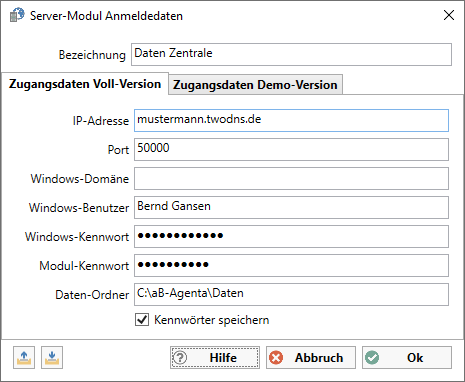
Geben Sie hier die Anmeldedaten für den aB-Agenta Server-Dienst ein. Sie können die Anmeldedaten auch aus einer Datei laden, die Ihnen Ihr Administrator zur Verfügung stellen kann. Es wird vorausgesetzt, dass der aB-Agenta Server-Dienst auf dem Haupt-Rechner bereits korrekt installiert und konfiguriert ist. Weitere Hinweise finden Sie in der separaten [Dokumentation zum Server-Dienst](http://vm_ts:53450/documentation?IDPage=79604200-fa5b-48fb-ab8d-5dde58d89a36). Nach Bestätigung des Dialogs öffnet sich das Fenster zur Eingabe der Anmeldedaten für aB-Agenta.
### Online-Demo
Das Fenster zur Eingabe der E-Mail Adresse für den Zugriff auf Ihren zentralen Demo-Bestand auf unserem Demo-Server wird geöffnet.
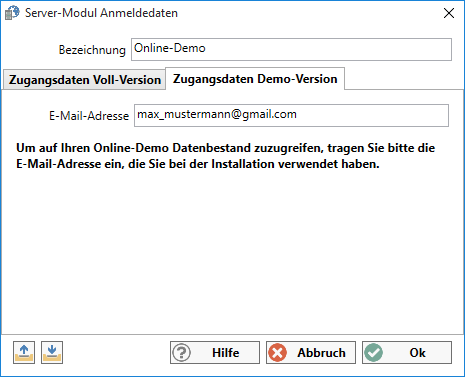
Geben Sie hier Ihre E-Mail Adresse ein, die Sie bei der Installation verwendet haben. Nach Bestätigung des Dialogs öffnet sich das Fenster zur Definition des Administrators.
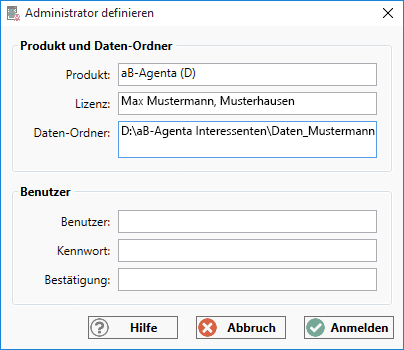
Tragen Sie einen Benutzer-Namen und ein Kennwort mit Bestätigung ein.
Nach der Anmeldung erscheint das Hauptfenster von aB-Agenta.
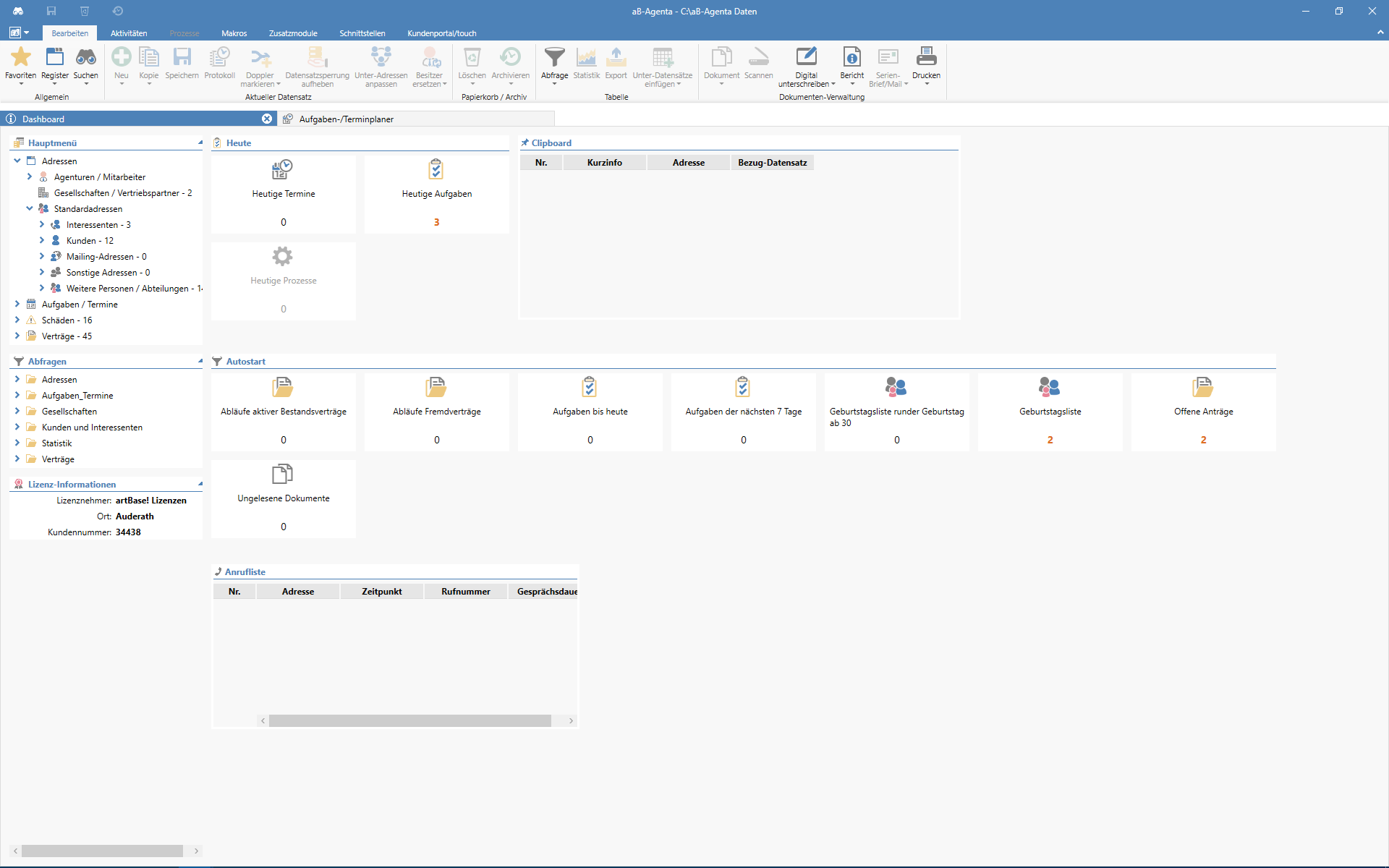
Falls Sie das Hauptmenü-Fenster eines Daten-Ordners versehentlich schließen, so können Sie dieses einfach wieder über das Applikationsmenü (links oben) öffnen. Dort werden auch alle zuletzt geöffneten Daten-Verzeichnisse aufgelistet