# Anleitung
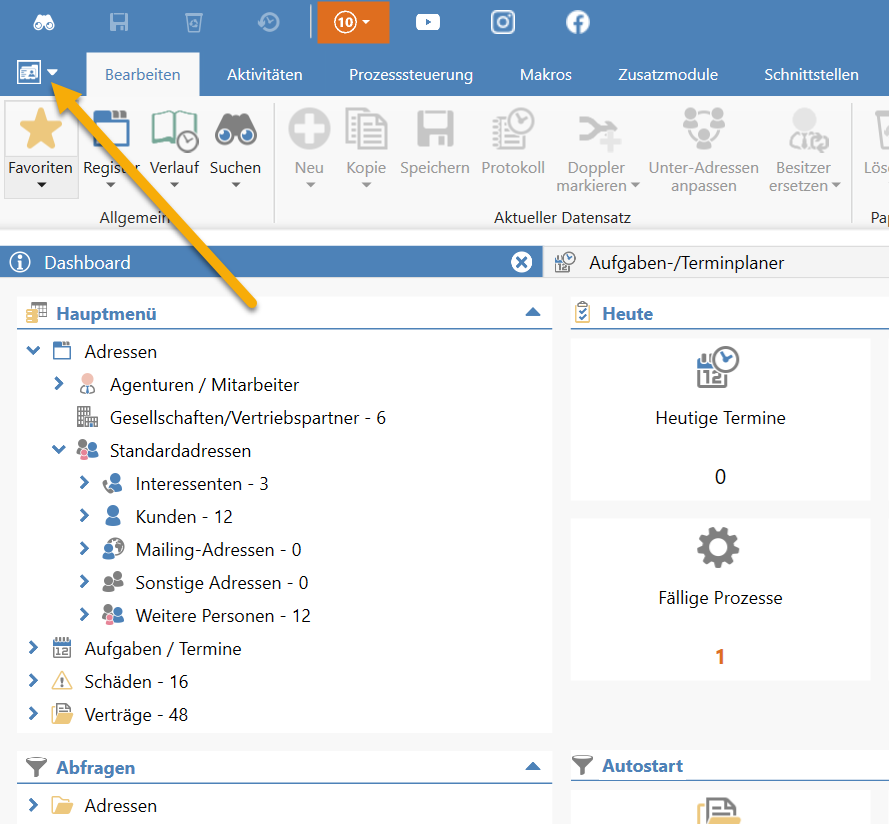
Das Migrationstool findet man im Applikationsmenü unter dem Punkt "System-Verwaltung"
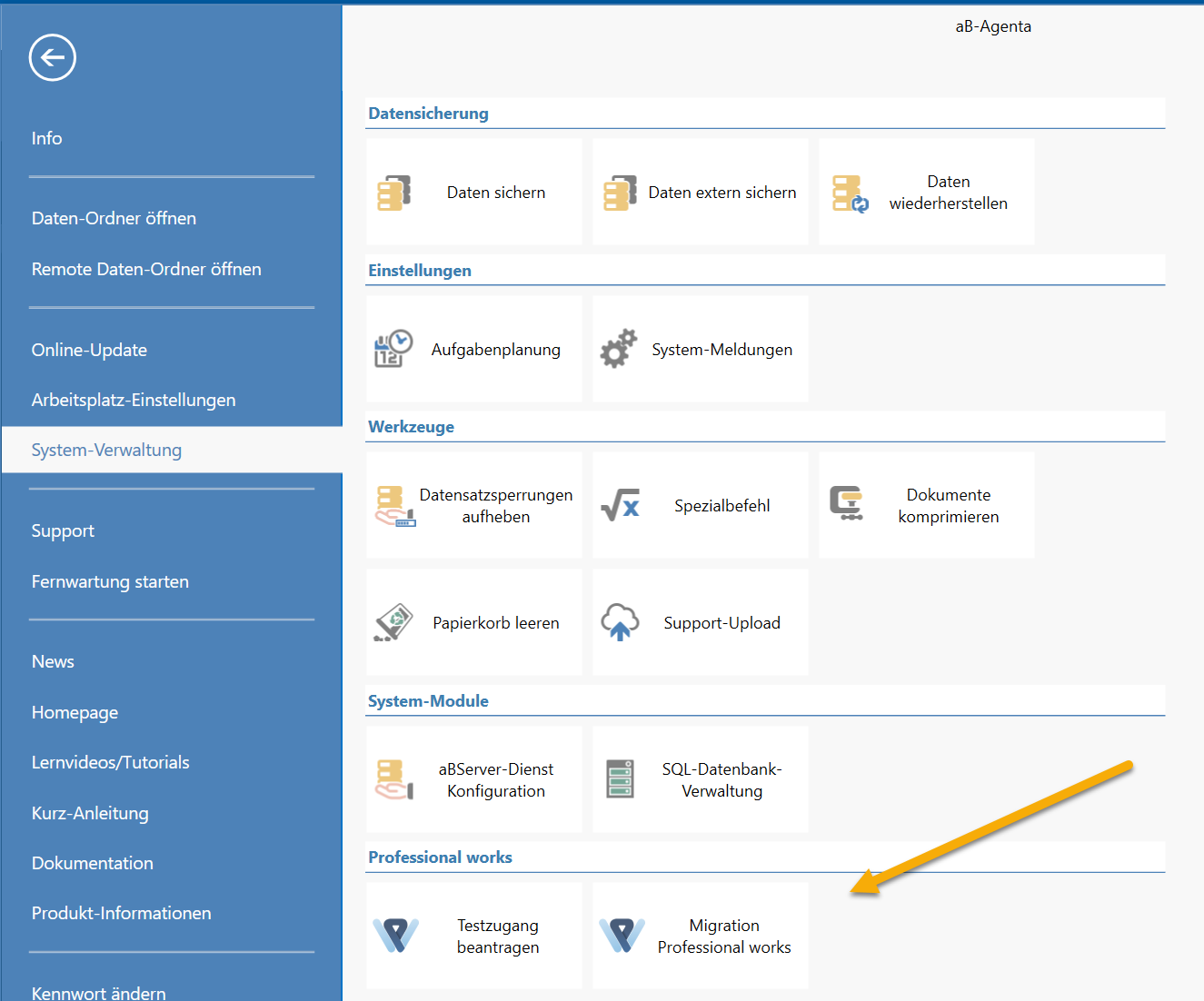
Sollten Sie noch keinen Zugang zu **Professional works** haben, können Sie hier einen Testzugang beantragen.
Ebenso können Sie hier das Migrationstool starten. Nach dem Start der Migration erscheint folgendes Fenster:
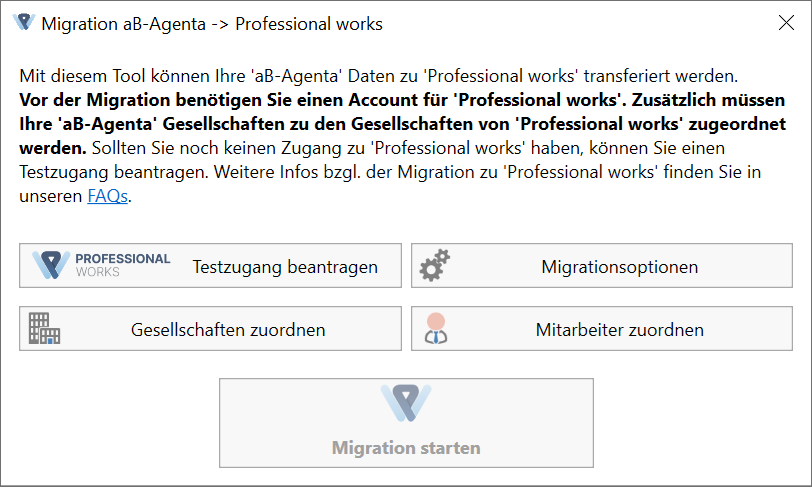
Die Migrationsoptionen spielen bei der ersten Testübernahme nur ein untergeordnete Rolle. Es gibt hier drei Optionen:
- vorhandene Datensätze immer überschreiben:
Ist dieser Haken gesetzt, werden bereits in PW vorhandene Kunden/Verträge usw. immer durch die Daten von aB-Agenta überschrieben. Ist die Option deaktiviert (Standard), gilt der Datensatz mit dem neuesten Änderungsdatum.
- Archiv-Datensätze übertragen
In aB-Agenta können alle Daten archiviert werden (z.B. weil nicht mehr so häufig oder nur noch zur Aufbewahrung benötigt). Wenn diese Daten ebenfalls übertragen werden sollen, muss diese Option aktiviert werden
**Die Option spielt keine Rolle für Dokumente. Diese werden immer alle übertragen.**
- Datensätze anonymisieren
Hier können Sie Ihre Daten während der Übertragung anonymisieren lassen. Namen, Anschriften, Vertragsnummern usw. werden ausgeixt. Das ist normalerweise nicht notwendig.
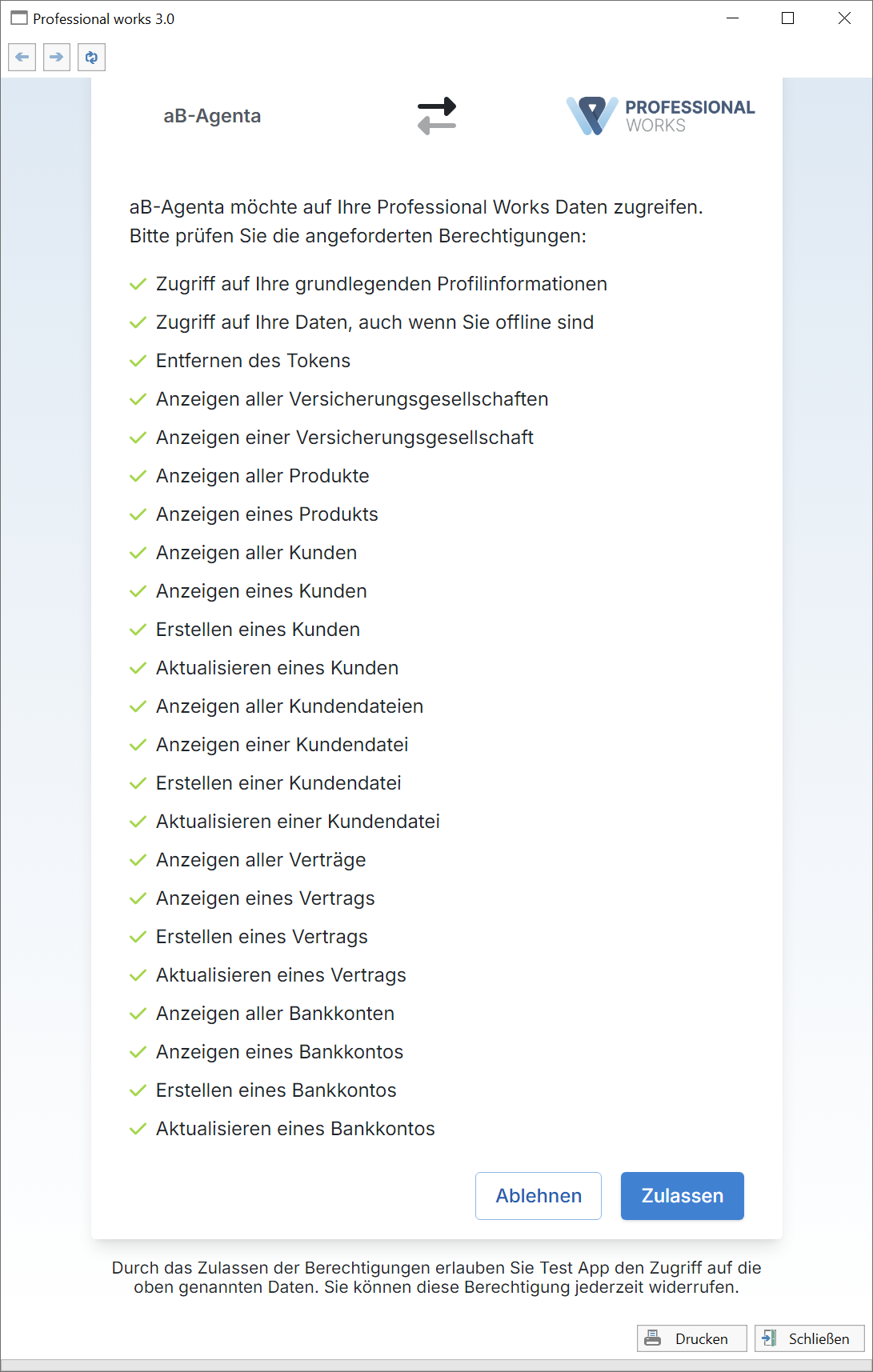
Beim erstmaligen Aufruf einer Funktion, die Daten von **Professional works** benötigt, öffnet sich ein Fenster, in dem die Anmeldedaten für **Professional works** eingegeben werden müssen (evtl. müssen Sie noch Cookies bestätigen) und dann der Zugriff auf bestimmte Daten für aB-Agenta erlaubt werden **muss**. Das Ganze passiert nur einmal. Danach erneuert sich der Zugriff automatisch im Hintergrund, es sei denn, Sie haben das Tool sehr lange nicht mehr aufgerufen.
Der Knopf Migration starten ist solange deaktiviert, bis die Zuordnung der Gesellschaften und Mitarbeiter erfolgt ist. Dort findet die Zuordnung der aB-Agenta Gesellschaften/Mitarbeiter zu den Gesellschaften bzw. Usern von **Professional works** statt, damit später im Vertrag die entsprechende Gesellschaft und im Kunden der entsprechende Vermittler drinsteht. **Diese beiden Funktionen sollten sorgfältig durchgeführt werden.**
Klicken Sie auf den Knopf Gesellschaften zuordnen / Mitarbeiter zuordnen.
**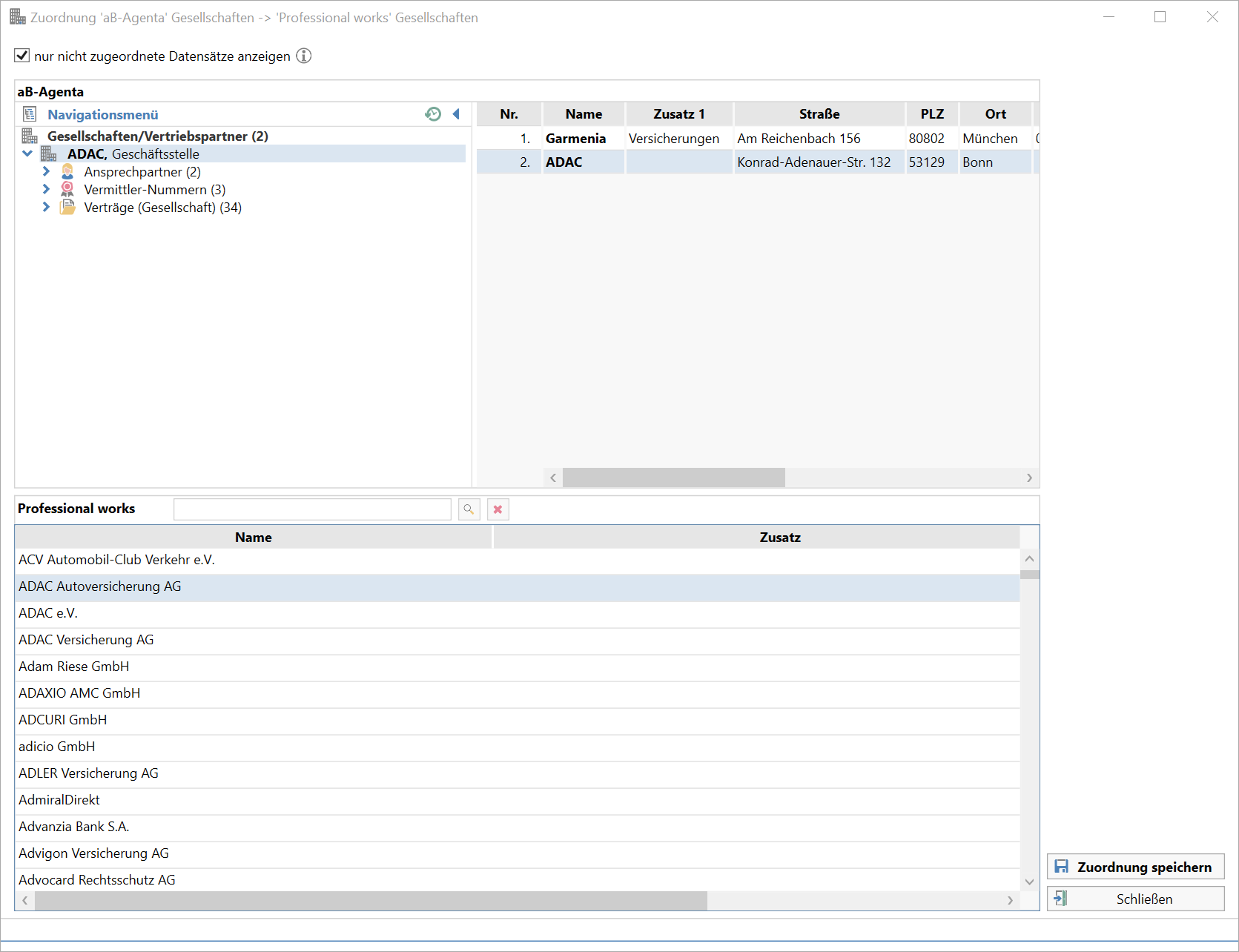**
In diesem Dialog können die Gesellschaften bzw. Mitarbeiter den entsprechenden Daten aus **Professional works** zugeordnet werden.
Beim Aufruf der Gesellschaftszuordnung werden Gesellschaften automatisch anhand der GDV-Nummer zu den Gesellschaften im **Professional works** zugeordnet. Es müssen nur noch die restlichen Gesellschaften manuell zugeordnet werden.
Wählen Sie oben eine aB-Agenta Gesellschaft/eine(n) aB-Agenta Mitarbeiter(in) aus und klicken im unteren Bereich die entsprechende Gesellschaft/den entsprechenden User aus **Professional works** an. Klicken Sie dann auf Zuordnung speichern und verfahren mit den restlichen Datensätzen ebenso. Nach erfolgter Zuordnung klicken Sie auf Schließen.
Nachdem sowohl die Gesellschafts- als auch die Mitarbeiter-Zuordnung durchgeführt wurde, wird der Knopf zum Start der Migration aktiv.
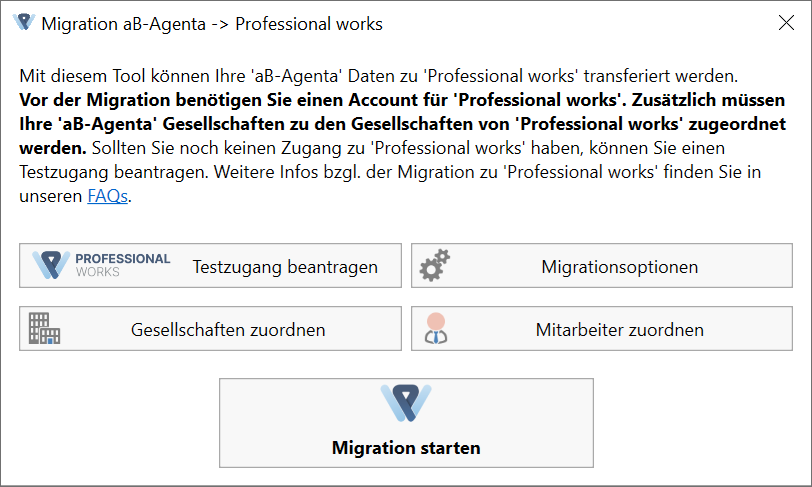
Klicken Sie nun auf Migration starten. Es werden nun im ersten Schritt alle Kunden-, Vertragsdaten und Bankverbindungen übertragen. Im zweiten Schritt werden dann noch alle Dokumente zu **Professional works** hochgeladen.
Je nach Umfang der Daten kann die Migration lange dauern. Man kann parallel in aB-Agenta arbeiten. Es kann aber sein, dass neue Eingaben nicht synchronisiert werden, weil die entsprechenden Daten bereits übertragen wurden. **Handelt es sich also um die letztmalige Übertragung und Sie wollen danach mit Professional works weiterarbeiten, sollten Sie nach dem Start der Migration keine Eingaben mehr in aB-Agenta vornehmen.**