Programmaufbau
In diesem Buch wollen wir etwas näher auf den Programm-Aufbau eingehen um die Art und Weise wie die Software funktioniert besser verstehen zu können.
Start des Programms
Sobald Sie das Icon auf Ihrem Desktop doppelklicken startet das Programm. Je nach dem ob bereits Daten in der Datenbank vorhanden sind oder nicht, wird das Programm entsprechend reagieren.
Start des Programms mit leerem oder Demo-Datenbestand
Wird das Programm mit einem Demo-Bestand bzw. einer leeren Datenbank installiert (z.B. Neukunde, etc.) dann wird das Programm als erstes einen Dialog anzeigen, um einen neuen Benutzer anzulegen. Der erste Benutzer, der über diesen Dialog erstellt wird ist künftig automatisch ein Administrator. Diese Einstellung kann im Nachgang jedoch in den Benutzer / Zugriffsrechten angepasst werden.
Start des Programms mit Bestandsdaten
Sind bereits Daten vorhanden wird das Programm einen Dialog anzeigen um sich einzuloggen. Hier tragen Sie die von Ihnen vergebenen Benutzerdaten ein (Benutzername & Passwort).
Nach dem einloggen arbeitet das Programm dann mehrere Punkte nacheinander ab und zeigt ggf. einen Hinweis:
- Zunächst erfolgt ein Dialog zum durchführen offener Prozessschritte bzw. Prozessauslöser. Heißt: Wenn es regelmäßige Prozesse gibt die mit Programmstart ausgeführt werden sollen bzw. offene Prozess-Schritte welche automatisch durchgeführt werden können werden diese mit Klick auf "Ja" durchgeführt. Wenn Sie hier "Nein" auswählen wird dies nicht gemacht.
- Das Programm prüft, ob für den aktuellen Tag bereits eine Sicherung vorhanden ist, wenn ja wird kein weiterer Hinweis angezeigt. Ist für diesen Tag noch keine Sicherung vorhanden fragt das Programm ob jetzt eine Sicherung durchgeführt werden soll. Dies können Sie mit "Ja" oder "Nein" bestätigen.
- Nach der Sicherung prüft das Programm ob fällige Erinnerungen vorhanden sind und zeigt diese im sog. Erinnerungsfenster an.
- Parallel zu Schritt 2 werden auch die Neuigkeiten angezeigt - dort sehen immer die aktuellen News rund um aB-Agenta. Neue Features die per Update zur Verfügung gestellt werden können dort angeschaut werden - oftmals ist auch bereits ein entsprechendes YouTube-Video auf der News-Seite verlinkt.
Sind alle Meldungen abgearbeitet (oder geschlossen) landen Sie standardmäßig im sog. Dashboard. Optional kann man jedoch auch einstellen, dass das Programm nach Start automatisch den Terminkalender anzeigt.
Das Programm-Layout
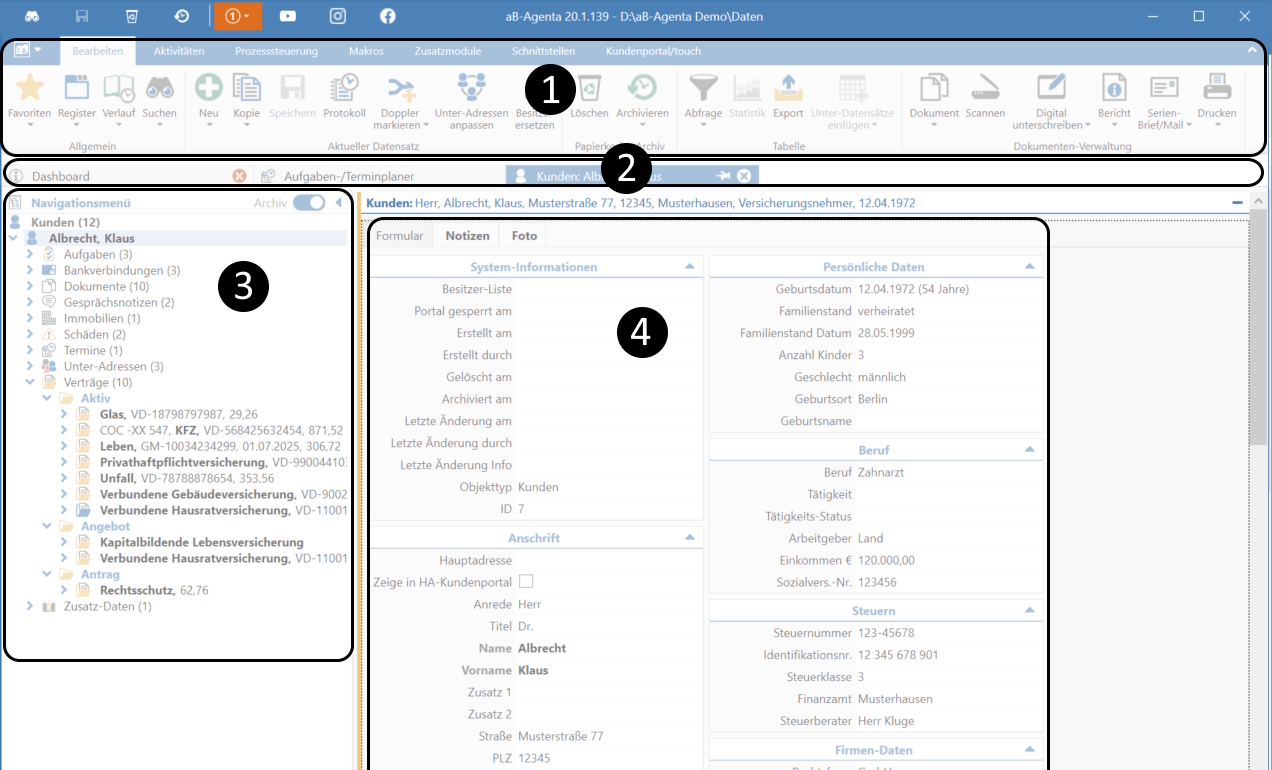
Das Programm besteht aus mehreren Bereichen auf die wir im folgenden kurz eingehen möchten. Die Nummerierung im Screenshot entspricht dabei 1:1 der Nummerierung in den Artikelüberschriften.
 |
- Symbolleiste
- Registerkarten
- Navigations-Baum
- Masken-/Listenansicht
|
1. Die Symbolleiste
In der Symbolleiste finden Sie verschiedene Funktionalitäten in Form von Buttons. Oftmals sind diese Buttons kontext-sensitiv - das bedeutet, dass ein Button abhängig vom aktuellen Datensatz agiert. Als Beispiel nehmen wir einmal die Löschfunktion:
Im oberen Screenshot befinden wir uns in einem Kunden "Albrecht, Klaus". Wenn wir hier auf den Button "Löschen" klicken wird der Kunde mitsamt seinen Unterdatensätzen (Aufgaben, Bankverbindungen, usw.) in den Papierkorb verschoben.
Wählen wir jedoch z.B. einen Vertrag des Kunden im Navigations-Baum (im Bild mit Nr. 3 markiert) aus und klicken nun auf "Löschen", wird lediglich der ausgewählte Vertrag gelöscht.
Dieses kontext-sensitive Verhalten finden wir häufig bei verschiedenen Buttons und Funktionen im Programm wieder.
Die Symbolleiste teilt sich in nochmals in einzelne Registerkarten ("Bearbeiten", "Makros", "Zusatzmodule", etc.) auf. Auf die einzelnen Funktionalitäten gehen wir hier etwas näher ein:
2. Registerkarten
Das Programm arbeitet ähnlich wie die üblichen Internet-Browser mit sog. Registerkarten (im Browser auch "Tabs" genannt). Wenn Sie z.B. einen Kunden per Doppelklick öffnen wird für diesen eine neue Registerkarte angelegt. Diese Karten bleiben so lange geöffnet bis Sie von Ihnen geschlossen werden. Es ist jedoch ebenfalls einstellbar, dass das Programm beim beenden alle noch offenen Registerkarten selbstständig schließt.
Es wird keine neue Registerkarte geöffnet wenn der entsprechende Datensatz bereits in einer älteren Registerkarte geöffnet ist. In diesem Fall springt das Programm einfach in die entsprechende bereits offene Registerkarte und öffnet den Kunden nicht noch einmal in einem neuen Register. Sie können dies umgehen indem Sie den Datensatz mit gedrückter STRG-Taste öffnen - dann wird immer eine neue Registerkarte geöffnet.
Über den Button "Register" in der Symbolleiste unter "Bearbeiten" können die offenen Register in einer Liste angesehen werden. Des weiteren ist es dort auch möglich alle offenen Registerkarten zu schließen.
Jede Registerkarte hat am rechten Rand noch zwei Buttons:
- Die Stecknadel
 pinnt die Registerkarte mitsamt einer von Ihnen vergebenen Kurzinfo am Clipboard fest. Dies eignet sich z.B. um am Ende des Tages offene ToDo's für den nächsten Tag vorzubereiten.
- Das Kreuz
 schließt die entsprechende Registerkarte.
3. Navigations-Baum
Der Navigations-Baum zeigt die Datensatz-Struktur des aktuell ausgewählten Datensatzes. Im Beispiel oben sehen wir die Ansicht ausgehend vom Kunden. Das bedeutet der Navigations-Baum zeigt aktuell alle Datensätze die unterhalb des Kunden angelegt sind. Diese sind unter dem jeweiligen Objekttyp gesammelt:
- Aufgaben
- Bankverbindungen
- Dokumente
- Gesprächsnotizen
- etc.
Die Reihenfolge der Objekte ist immer alphabetisch. Innerhalb der Objekte können Sie jedoch mit dem Masken-Designer eigene Sortierungen und Gruppierungen einstellen.
In der oberen, rechten Ecke des Navigations-Bereiches finden Sie zwei Buttons:
- Der "Archiv-Schieber" schaltet die Anzeige archivierter Datensätze (innerhalb der Navigation) ein bzw. aus.
- Der kleine Pfeil klappt den Navigationsbereich ein, wenn die Maus sich nicht auf diesem befindet.
4. Masken- / Listenansicht
Die Masken- und Listenansicht nimmt den Großteil des Platzes auf dem Bildschirm ein. In diesem Programmbereich wird immer der jeweils ausgewählte Datensatz angezeigt. So erhalten ich wenn ich einen Kunden auswähle die kompletten Daten dieses Kunden (z.B. Adresse, Beruf, Notizen, etc.). Selbiges gilt für alle anderen Objekte wie Verträge, Schäden, Bankverbindungen, Aufgaben, usw.
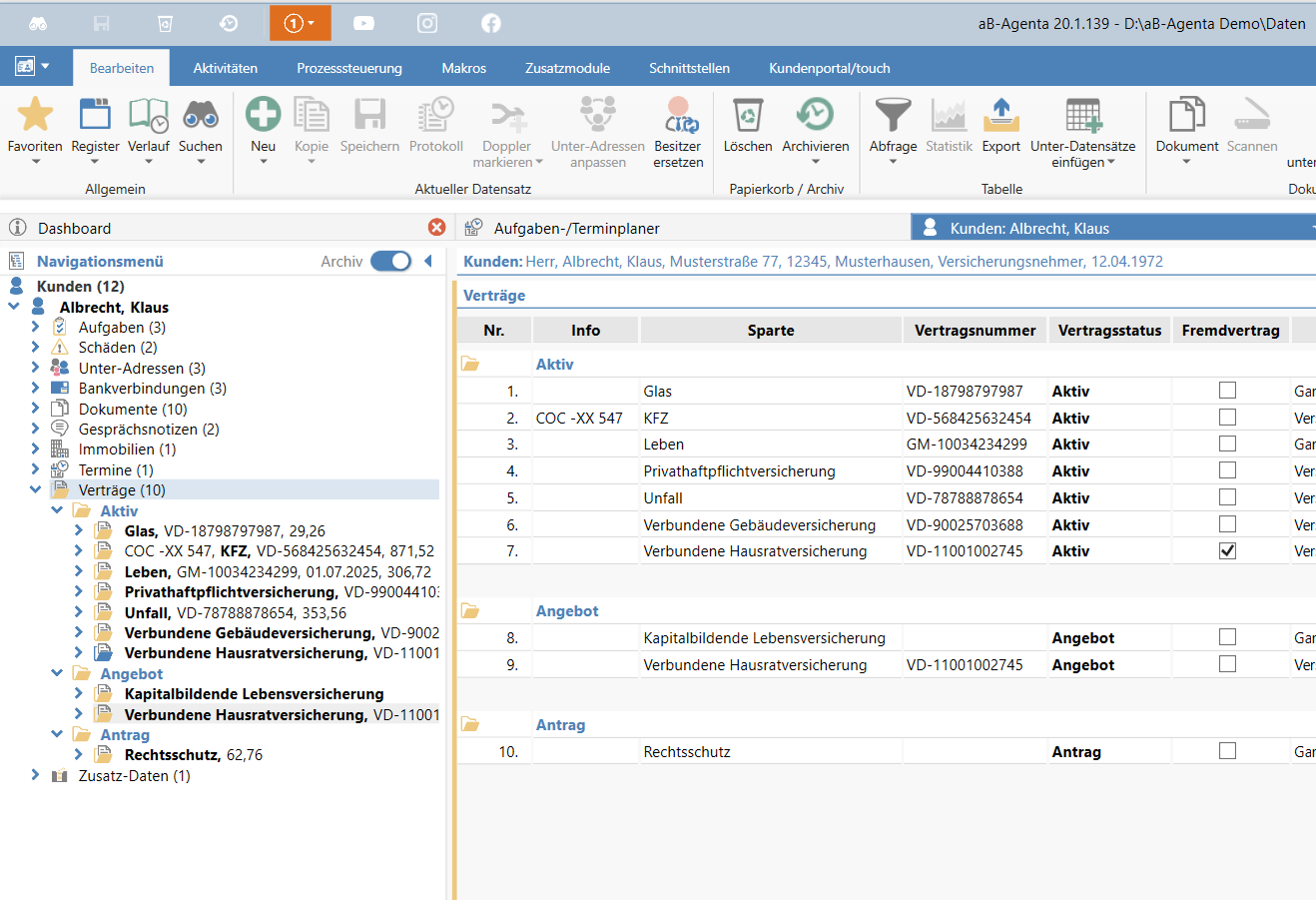
Ebenso erhalte ich im selben Bildschirmbereich eine Liste wenn z.B. kein spezieller Vertrag sondern lediglich das Objekt "Verträge" im Navigationsmenü ausgewählt wurde. In diesem Fall baut das Programm eine Tabelle mit allen Verträgen des Kunden auf.
 |
Wenn in der Navigation kein konkreter Datensatz, sondern nur das entsprechende Objekt (im Screenshot das Objekt "Verträge") angeklickt wird,
baut das Programm eine Liste aller Datensätze des ausgewählten Objektes "Verträge" auf.
Da wir uns zusätzlich unterhalb des Kunden "Albrecht, Klaus" befinden, werden in der Liste auch nur die Datensätze (bzw. Verträge) dieses Kunden angezeigt. |
Dashboard
Das Dashboard stellt das Zentrum des Programms dar. Hier finden Sie schnelle Einstiege in verschiedene Bereiche des Programms:

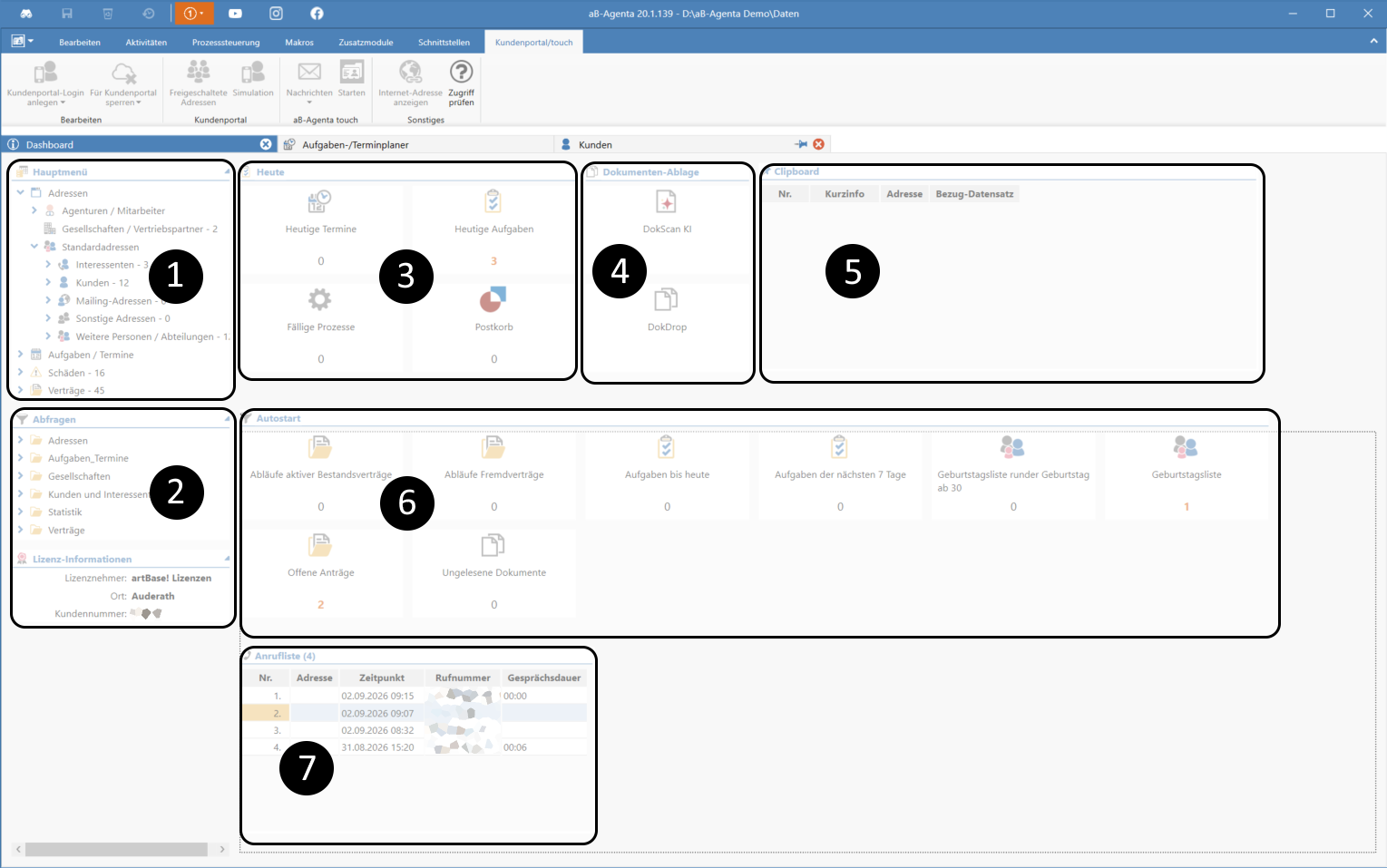
Das Dashboard untergliedert sich in die einzelnen Bereiche. |
- Hauptmenü
- Abfragen / Lizenz-Informationen
- Heute
- Dokumenten-Ablage
- Clipboard
- Autostart
- Anrufliste
|
1. Hauptmenü
Das Hauptmenü beinhaltet alle Objekte in einer Übersichtlichen Baum-Struktur gegliedert. Per Doppelklick können Sie sich eine entsprechende Übersichtsliste für das angeklickte Objekt anzeigen lassen. Klicken Sie z.B. mit einem Doppelklick auf "Kunden" so wird in einer neuen Registerkarte eine Liste mit allen Kunden-Datensätzen angezeigt.
Sie können von hier auch kontext-bezogen Suchen oder Neue Datensätze anlegen indem Sie das entsprechende Objekt einmal anklicken und anschließend die entsprechende Aktion in der Symbolleiste auswählen. Als Beispiel könnten Sie mit einem einfachen Klick auf das Objekt "Gesellschaften/Vertriebspartner" und anschließend in der Symbolleiste "Neu" eine neue Gesellschaft hinzufügen.
Klicken Sie mit der rechten Maustaste um sich wahlweise die archivierten Datensätze des entsprechenden Objekts anzeigen zu lassen.
2. Abfragen / Lizenz-Informationen
Abfragen
Hier finden Sie die im Unterordner "Hauptmenü" des Abfrageordners gespeicherten Abfragen. Diesen finden Sie im aB-Agenta Datenverzeichnis.
Sie können hier auch neue Unterordner anlegen falls diese nicht von unseren Standard-Vorgaben erfüllt werden. Klicken Sie sich einfach zur entsprechenden Abfrage und öffnen Sie diese per Doppelklick.
Hinweis: Falls Sie in der aktuellen Programmsitzung etwas an den Abfragen im Ordner "Hauptmenü" ändern und diese abspeichern muss das Programm einmalig neu gestartet werden damit die neue Abfrage aus dem Dashboard heraus geladen wird.
Hier finden Sie Ihre in der Lizenz hinterlegten Informationen:
- Lizenznehmer
- Ort
- Kundennummer
3. Heute
Im Abschnitt "Heute" werden Ihnen Termine und Aufgabe für den heutigen Tag gezeigt. Bei Terminen ist dabei das Feld "Termin-Datum" ausschlaggebend. Bei Aufgaben ist das Feld "Frist" ausschlaggebend.
Hinweis: Bei Terminen muss das Termin-Datum exakt mit dem heutigen Tag übereinstimmen. Aufgaben werden auch nach Ablauf der Frist (sofern Sie nicht erledigt werden) angezeigt.
4. Dokumenten-Ablage
In der Dokumenten-Ablage finden sie die beiden Kacheln zum Ablegen von Dokumenten. Die Besonderheit ist hier, dass Sie hier Dokumente ablegen können ohne zunächst den entsprechenden Kunden/ Vertrag etc. öffnen zu müssen. Die weitere Vorgehensweise unterscheidet sich je nach gewählter Kachel (je nach dem auf welche der beiden Kacheln Sie das Dokument ablegen).
DokScan KI
Wird das Dokument auf dieser Kachel abgelegt erfolgt eine externe Auswertung des Dokuments mittels einer KI. Diese versucht verschiedenste Dokumentendaten (Kunde, Vertrag, Beitrag, usw.) automatisiert aus dem Dokument auszulesen. Ist die Verarbeitung erfolgt erhalten Sie eine Übersicht welche Zuordnungen / Informationen von der KI ausgelesen wurden. Diese können Sie dann übernehmen oder nochmals händisch anpassen. Die KI kann grundsätzlich Fehler machen, daher verlassen Sie sich nicht blind auf die Ergebnisse.
DokDrop
Wird ein Dokument auf der DokDrop-Kachel abgelegt erscheint der "normale" Dokumentenablagedialog. Hier muss die entsprechende Kunden bzw. Vertragszuordnung manuell über die Felder "Kunde" bzw. "Vertrag" erfolgen. Sind die Daten eingetragen wird das Dokument dann zum entsprechenden Datensatz abgelegt.
5. Clipboard
Das Clipboard bietet Ihnen die Möglichkeit geöffnete Registerkarten mitsamt einer selbst gewählten Kurzinfo abzuspeichern um diese später komfortabel per Doppelklick erneut öffnen zu können. Dies ist z.B. hilfreich wenn zum Ende des Tages noch Arbeitsvorgänge offen sind, die zu einem späteren Zeitpunkt fortgeführt werden sollen. Die gewählte Kurzinfo fungiert dabei als eine Gedankenstütze für die noch offenen Arbeitsvorgänge.
Sie können eine geöffnete Registerkarte mithilfe des Pinnadel-Symbols
zum Clipboard hinzufügen. Eine bereits gepinnte Nachricht kann mit dem gleichen Button

wieder vom Clipboard entfernt werden.
6. Autostart
Im Bereich Autostart finden Sie alle Autostart-Abfragen. Das sind Abfragen die mit Start des Programms automatisch ausgeführt werden und während der Programmnutzung regelmäßig aktualisiert werden. Klassische Beispiele sind hier Geburtstagslisten, Ungelesene Dokumente, etc.
Sie können sich neben unserer Standard-Abfragen auch eigene Abfragen mithilfe des Abfrage-Assistenten erstellen. Wenn Sie diese im Ordner "Autostart" des aB-Agenta Datenordners abspeichern so wird diese beim nächsten Programmstart automatisch im Dashboard mit angezeigt.
Fahren Sie mit der Maus über eine Autostart-Abfrage erscheinen in der rechten, oberen Ecke der Kachel drei Symbole:
7. Anrufliste
In der Anrufliste sehen Sie bei eingerichteter Telefon-Funktion eine Übersicht Ihrer Telefongespräche der letzten 3 Tage.
Datensatzbearbeitung
Zum Öffnen und Bearbeiten eines Datensatzes gibt es mehrere Möglichkeiten. Wollen Sie beispielsweise einen Vertrag öffnen, können Sie dies aus einer Vertragsliste heraus oder über die Suche machen. Grundsätzlich schlagen wir Ihnen vor, den Vertrag zu suchen und das unnötige Öffnen vieler Listen zu vermeiden.
Datensatz per Suche öffnen
Klicken Sie in der Symbolleiste oder der Titelleiste auf das Fernglas-Symbol

und wählen Sie anschließend das Objekt aus, in dem gesucht werden soll (Verträge, Adressen, etc.).
Hinweis: Der Button in der Symbolleiste ist geteilt - ein Klick auf das Symbol startet die Suche aus dem aktuell ausgewählten Objekt heraus. Wenn Sie also z.B. in einem Vertrag stehen würde dann automatisch die Vertragssuche gestartet werden. Klicken Sie stattdessen auf den kleinen Pfeil unterhalb des Symbols zeigt Ihnen das Programm eine Liste mit Objekten an in denen Sie den Suchdialog mit dem entsprechenden Objekt starten können.
Während der obere Suchbutton in der Titelleiste immer angezeigt wird bietet der Button in
der Symbolleiste die Möglichkeit das Objekt zur Suche vorher auszuwählen.
Datensatz per Liste öffnen
Wenn Sie sich in einer Liste befinden können Sie einen Datensatz per Doppelklick auf die Nr. des Listeneintrags öffnen. Halten Sie zusätzlich die STRG-Taste gedrückt um den Datensatz in einer neuen Registerkarte zu öffnen.
Nachdem der Datensatz geöffnet wurde erscheint die sog. Formular-Ansicht. Hier sehen Sie zum einen die Felder des entsprechenden Datensatzes auf der rechten- zum anderen aber auch die Relationen zum Datensatz im Navigationsmenü auf der linken Bildschirmseite.
Neuen Datensatz anlegen
Klicken Sie dazu entweder aus dem aktuell geöffneten Datensatz auf das Symbol
 Neu
Neu um einen neuen Datensatz anzulegen. Das Programm zeigt Ihnen daraufhin eine Auswahlliste in der Sie das Objekt des neuen Datensatzes auswählen können. Abhängig davon wird der Datensatz als sog. Unter-Datensatz angelegt oder als neuer Hauptdatensatz.
Um das zu verdeutlichen: Wenn Sie z.B. in einem Kundendatensatz stehen und auf "Neu" Klicken erhalten Sie folgenden Auswahldialog (einzelne Punkte können ggf. abweichen):

| Die Liste zum Anlegen eines neuen Datensatzes ist grundsätzlich immer ähnlich aufgebaut.
Sie sehen im oberen Abschnitt die Möglichkeit einen neuen Hauptdatensatz des selben Objektes (in diesem Fall Kunden) anzulegen. Im darunterliegenden Abschnitt erhalten Sie die Möglichkeit zum aktuellen Datensatz (hier der Kunde 'Albrecht, Klaus')
neue Unter-Datensätze anzulegen. Ein klassisches Beispiel wäre hier zum Kunden 'Albrecht, Klaus' einen neuen Vertrag anzulegen.
Die angezeigten Objekte sind immer Kontext bezogen. Sie können also z.B. unterhalb eines Vertrages keinen Unter-Vertrag o.ä. anlegen.
|
Datensätze einer Liste bearbeiten
Wenn Sie mehrere Datensätze nacheinander bearbeiten möchten, können Sie diese auch gleich in der Listenansicht anpassen. Klicken Sie dazu einfach einmal in das entsprechende Feld in der Liste um den zugehörigen Wert bearbeiten zu können:
Im Beispiel soll das gelb markierte Feld der Liste angepasst werden. Klicken Sie hierzu einfach in das entsprechende Feld und fangen Sie mit der Bearbeitung an.
Protokoll
Im Protokoll können alle Änderungen zum aktuellen Datensatz eingesehen werden. Es wird ersichtlich, welcher Benutzer wann welche Änderung gemacht hat. Sollten Änderungen am Datensatz durch das Programm - zum Beispiel durch eine Ersetzungs-Abfrage oder ein Online-Update - gemacht worden sein, so steht im Info-Feld ein entsprechender Hinweis.

Dabei gibt es einen Eintrag pro Datensatz in der Verwaltung. Pro Feld dieses Datensatzes wird im Protokoll - je nach Arbeitsplatz-Einstellungen - eine gewisse Anzahl Änderungen als Historie angezeigt. Für jede Änderung werden folgende vier Werte in gleicher Reihenfolge gespeichert:
- Neuer Wert des Feldes
- Datum der Änderung
- Benutzer, der die Änderung gemacht hat
- Eine Information, die angibt, ob die Änderung programmgesteuert, zum Beispiel durch einen GDVImport oder eine Ersetzungsabfrage, vorgenommen wurde.
 öffnet die Abfrage um diese im Abfrage-Assistenten zu bearbeiten. Wichtig: Nachdem Sie eine Autostart-Abfrage bearbeitet und abgespeichert haben wird die neu gespeicherte Abfrage erst mit Neustart des Programms korrekt geladen.
 führt die Autostart Abfrage erneut aus und aktualisiert die angezeigte Anzahl.
 öffnet die Abfrage in einer neuen Registerkarte.


