# Datensatzbearbeitung
Zum Öffnen und Bearbeiten eines Datensatzes gibt es mehrere Möglichkeiten. Wollen Sie beispielsweise einen Vertrag öffnen, können Sie dies aus einer Vertragsliste heraus oder über die Suche machen. Grundsätzlich schlagen wir Ihnen vor, den Vertrag zu suchen und das unnötige Öffnen vieler Listen zu vermeiden.
### Datensatz per Suche öffnen
Klicken Sie in der Symbolleiste oder der Titelleiste auf das Fernglas-Symbol  und wählen Sie anschließend das Objekt aus, in dem gesucht werden soll (Verträge, Adressen, etc.). **Hinweis**: Der Button in der Symbolleiste ist geteilt - ein Klick auf das Symbol startet die Suche aus dem aktuell ausgewählten Objekt heraus. Wenn Sie also z.B. in einem Vertrag stehen würde dann automatisch die Vertragssuche gestartet werden. Klicken Sie stattdessen auf den kleinen Pfeil unterhalb des Symbols zeigt Ihnen das Programm eine Liste mit Objekten an in denen Sie den Suchdialog mit dem entsprechenden Objekt starten können.
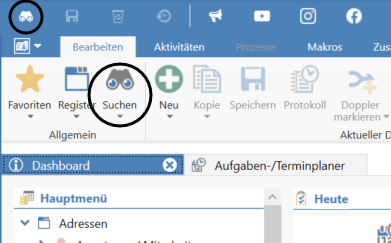
*Während der obere Suchbutton in der Titelleiste immer angezeigt wird bietet der Button in *
*der Symbolleiste die Möglichkeit das Objekt zur Suche vorher auszuwählen.*
*
*
### Datensatz per Liste öffnen
Wenn Sie sich in einer Liste befinden können Sie einen Datensatz per Doppelklick auf die Nr. des Listeneintrags öffnen. Halten Sie zusätzlich die STRG-Taste gedrückt um den Datensatz in einer neuen Registerkarte zu öffnen.
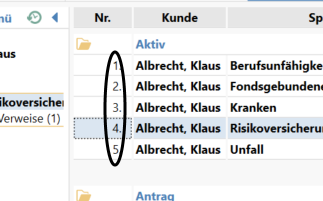
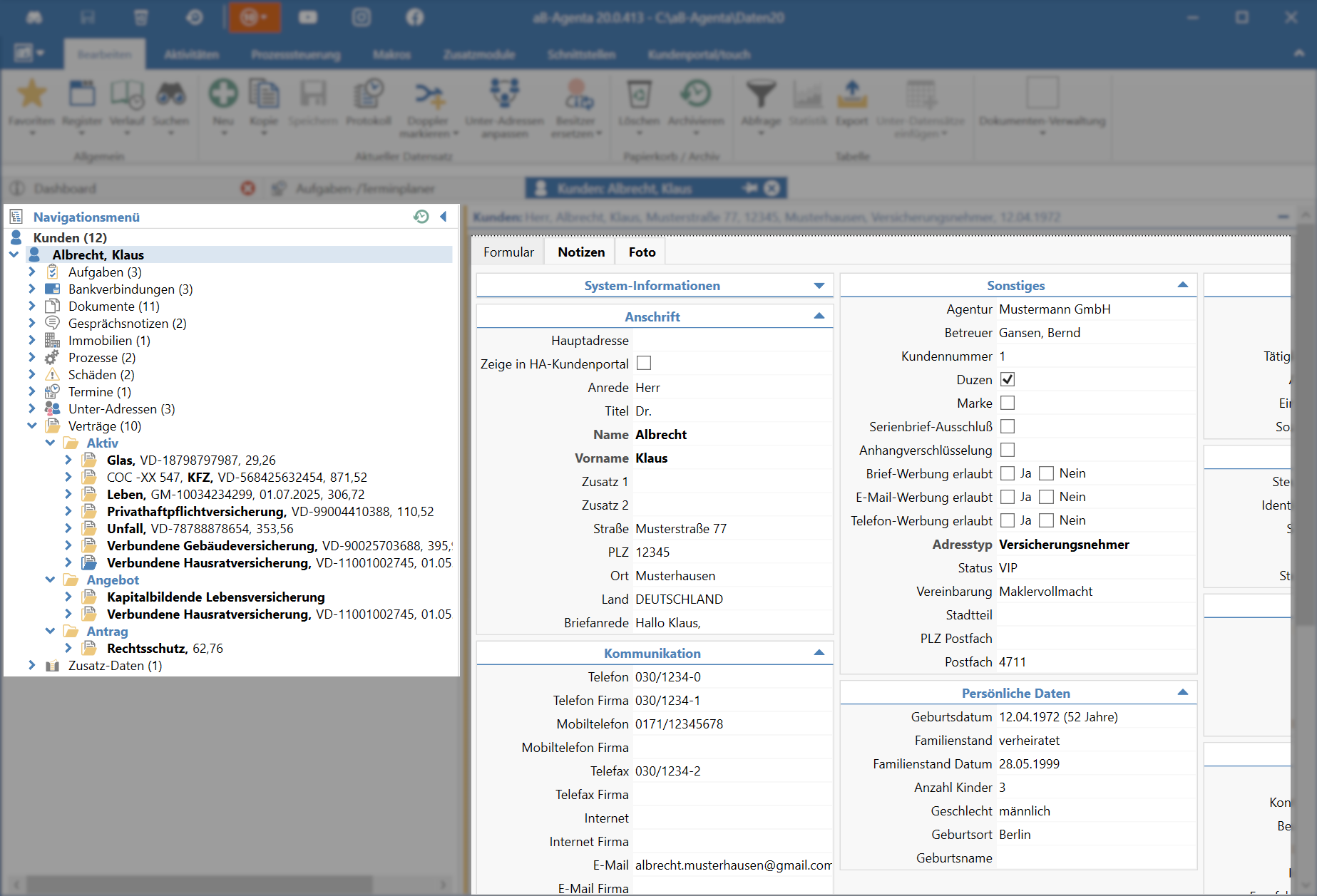
Nachdem der Datensatz geöffnet wurde erscheint die sog. Formular-Ansicht. Hier sehen Sie zum einen die Felder des entsprechenden Datensatzes auf der rechten- zum anderen aber auch die Relationen zum Datensatz im Navigationsmenü auf der linken Bildschirmseite.
### Neuen Datensatz anlegen
Klicken Sie dazu entweder aus dem aktuell geöffneten Datensatz auf das Symbol  Neu um einen neuen Datensatz anzulegen. Das Programm zeigt Ihnen daraufhin eine Auswahlliste in der Sie das Objekt des neuen Datensatzes auswählen können. Abhängig davon wird der Datensatz als sog. Unter-Datensatz angelegt oder als neuer Hauptdatensatz.
Um das zu verdeutlichen: Wenn Sie z.B. in einem Kundendatensatz stehen und auf "Neu" Klicken erhalten Sie folgenden Auswahldialog (einzelne Punkte können ggf. abweichen):
| 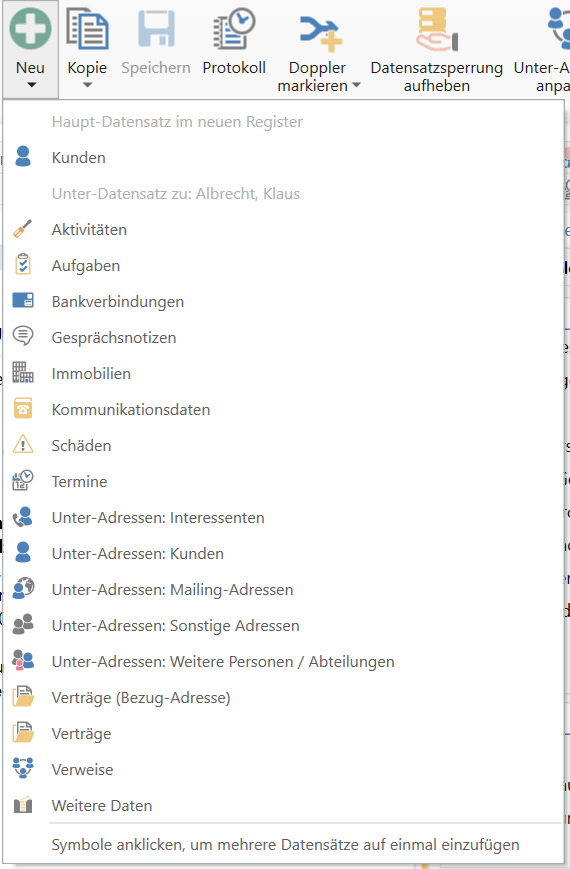
| Die Liste zum Anlegen eines neuen Datensatzes ist grundsätzlich immer ähnlich aufgebaut.
Sie sehen im oberen Abschnitt die Möglichkeit einen neuen Hauptdatensatz des selben Objektes (in diesem Fall Kunden) anzulegen. Im darunterliegenden Abschnitt erhalten Sie die Möglichkeit zum aktuellen Datensatz (hier der Kunde 'Albrecht, Klaus')
neue Unter-Datensätze anzulegen. Ein klassisches Beispiel wäre hier zum Kunden 'Albrecht, Klaus' einen neuen Vertrag anzulegen.
Die angezeigten Objekte sind immer Kontext bezogen. Sie können also z.B. unterhalb eines Vertrages keinen Unter-Vertrag o.ä. anlegen.
|
Neben dem Button Neu haben Sie in der Symbolleiste "Bearbeiten" viele weitere Möglichkeiten zur Datensatzbearbeitung. Auf die Funktionen der einzelnen Buttons gehen wir im Artikel [Symbolleiste - Bearbeiten](https://doku.artbase-software.de/link/574) genauer ein.
### Datensätze einer Liste bearbeiten
Wenn Sie mehrere Datensätze nacheinander bearbeiten möchten, können Sie diese auch gleich in der Listenansicht anpassen. Klicken Sie dazu einfach einmal in das entsprechende Feld in der Liste um den zugehörigen Wert bearbeiten zu können:

*Im Beispiel soll das gelb markierte Feld der Liste angepasst werden. Klicken Sie hierzu einfach in das entsprechende Feld und fangen Sie mit der Bearbeitung an.*