# Prozessdefinition
# Allgemeine Informationen
In diesem Abschnitt wird Ihnen erläutert, wie Sie eine Definition für einen Prozess anlegen oder eine bereits vorhandene Prozessdefinition bearbeiten können.
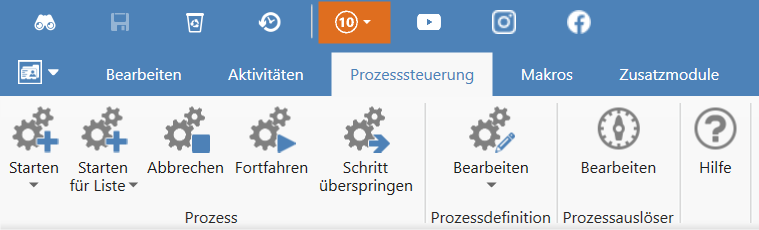
Durch einen Klick auf den Knopf Bearbeiten auf der Symbolleiste Prozesssteuerung im **Bereich Prozessdefinition** und dort auf den Untereintrag Neue Definition anlegen gelangen Sie in das Fenster zur Definition eines neuen Prozesses. Sollten Sie bereits Prozesse definiert haben, werden diese im Untermenü des Bearbeiten Knopfes angezeigt und man kann durch einen Klick auf den entsprechenden Eintrag direkt zur Bearbeitung der gewählten Prozessdefinition springen.Das Fenster zur Bearbeitung der Prozessdefinition beinhaltet zwei Register:
#### Globale Einstellungen
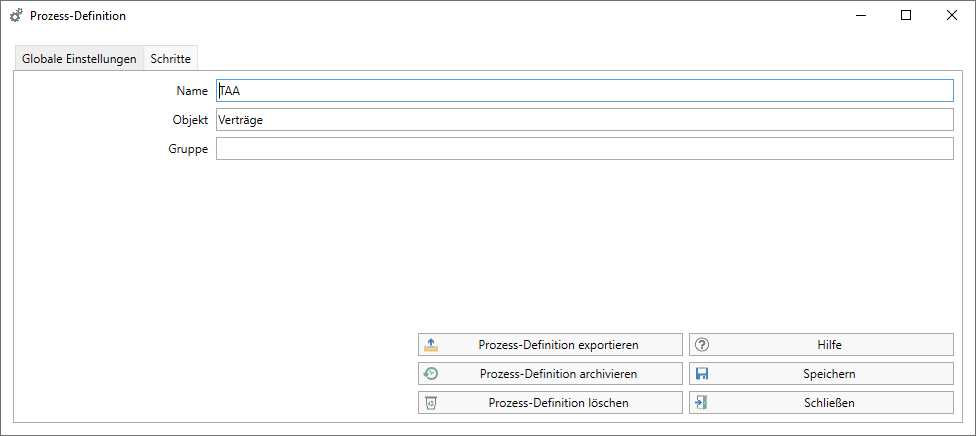
Hier werden Einstellungen für den Prozess vergeben. Man kann den Namen des Prozesses, das Objekt, zu dem dieser Prozess angelegt werden kann, und eine Standard-Zuständigkeit für einen neu angelegten Prozess festlegen. Bei der Neuanlage des Prozesses wird die Zuständigkeit auf diesen Mitarbeiter bzw. diese Abteilung gesetzt.
#### Schritte
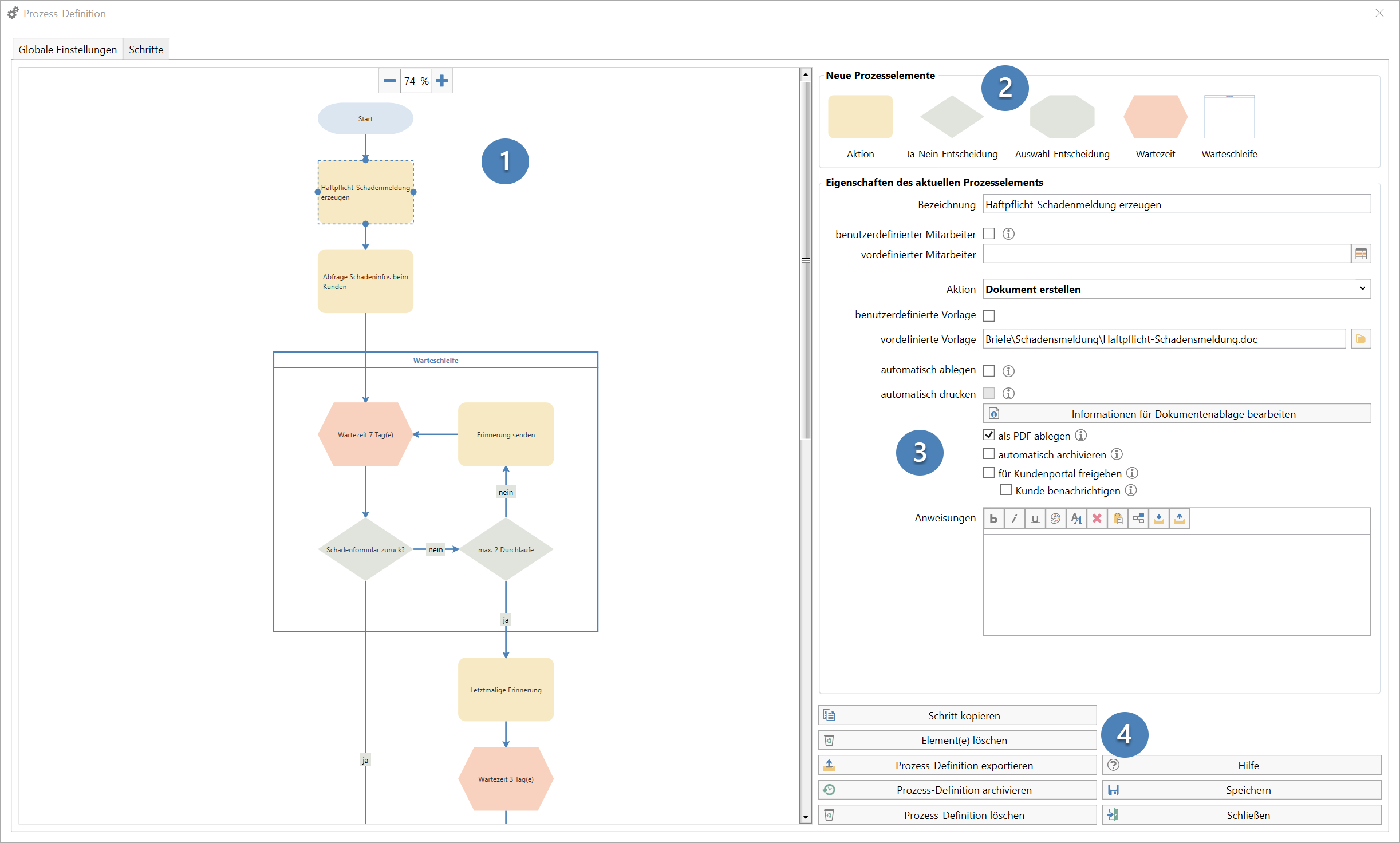
Hier legen Sie die einzelnen Schritte des Prozesses fest. Das Register ist in 4 Bereiche unterteilt
1. Links sehen Sie das Prozessdiagramm. Hier wird die Struktur und der Ablauf des Prozesses als Diagramm dargestellt. Man kann die Schritte mit der Maus platzieren, Schritte löschen und Verbindungen hinzufügen oder löschen.
2. Rechts oben befindet sich die Toolbox mit den neu einzufügenden Prozesselementen. Es können Aktionen, Ja-Nein-Entscheidungen, Auswahl-Entscheidungen und Wartezeiten eingefügt werden.
3. Rechts in der Mitte sind die Einstellungen zum aktuell im Diagramm ausgewählten Prozesselement. Je nach Element sehen die Einstellungen unterschiedlich aus. Die entsprechenden Einstellungen werden im Folgenden erläutert.
4. Im unteren Bereich befinden sich einige Knöpfe. Hier kann beispielsweise die Prozessdefinition gespeichert oder gelöscht werden. Die Knöpfe
Schritt kopieren und
Element(e) löschen beziehen sich auf die im Diagramm ausgewählten Elemente.
Um neue Elemente im Prozess einzufügen, ziehen Sie einfach das gewünschte Prozesselement aus der Toolbox auf das Diagramm. Das entsprechende Element wird dem Prozess hinzugefügt, selektiert und die Einstellungen dazu im rechten Bereich angezeigt. Sollte es nur eine Möglichkeit einer Verbindung geben, beispielsweise weil es nur eine bereits vorhandene Aktion im Diagramm gibt, wird automatisch auch die Verknüpfung hergestellt.
Ansonsten muss die Verknüpfung manuell hinzugefügt werden, indem Sie vom Vorgänger einen der 4 Verbindungspunkte mit der Maus auf den entsprechenden Nachfolger ziehen.
Wie oben bereits erwähnt, gibt es 5 verschiedene Typen von Prozesselementen.
Je nachdem, welchen Typ der Ausgangsknoten einer Verbindung hat, muss auch die Verbindung selbst bearbeitet werden. So muss bei ausgehenden Verbindungen von Fallunterscheidungen eingestellt werden, bei welchem Ergebnis welche Verbindung genutzt werden soll.
| [Aktion](https://doku.artbase-software.de/link/607)
| Hier werden die durchzuführenden Aktionen eines Prozessschritts definiert. Folgende Aktionen können dabei vergeben werden:
- Datensatz anlegen
- Datensatz anpassen
- Dokument erstellen
- E-Mail beantworten
- E-Mail versenden
- E-Mail weiterleiten
- manuelle Tätigkeit
|
| [Auswahl-Entscheidung](https://doku.artbase-software.de/link/608)
| An diesem Knoten des Prozesses wird eine Entscheidung anhand eines Feldwertes aus dem Bezug-Datensatz (der Datensatz, zu dem der Prozess angelegt wurde) getroffen. Dazu wird in den "Eigenschaften des aktuellen Prozesselements" ein Feld ausgewählt und anhand des Wertes aus diesem Feld wird entschieden, welches Prozesselement als Nachfolger ausgewählt wird. Eine Auswahl-Entscheidung kann prinzipiell beliebig viele Nachfolger haben, es muss aber immer mindestens ein Nachfolger über eine "Alles andere"-Verbindung erreichbar sein. |
| [Ja-Nein-Entscheidung](https://doku.artbase-software.de/link/609)
| Hierbei handelt es sich um einen Punkt im Prozess, an dem eine Entscheidung anhand der definierten Kriterien getroffen werden muss. Entweder die definierten Kriterien treffen zu oder nicht. Eine Ja-Nein-Entscheidung hat somit immer genau zwei Nachfolger. Ein Nachfolger wird über eine Ja-Verbindung erreicht und der andere über die Nein-Verbindung.
|
| [Wartezeit](https://doku.artbase-software.de/link/610)
| In diesem Element kann eine Wartezeit definiert werden. Das bedeutet, dass der Prozess an dieser Stelle die angegebene Zeit wartet und erst dann fortgeführt wird. Einstellbar sind Tage und Monate. Zusätzlich ist noch der Punkt "keine Wartezeit" einstellbar. Dieser soll dazu dienen, die Wartezeit in der Prozessdefinition kurzfristig abzuschalten. Sollte die Wartezeit nie mehr benötigt werden, kann der Knoten ebenso gut gelöscht werden.
|
| [Warteschleife](https://doku.artbase-software.de/link/612)
| Die Warteschleife besteht generell aus 4 Teilen in einer bestimmten Reihenfolge.
Die Schleife beginnt mit einer Wartezeit, danach folgt eine Ja-Nein-Entscheidung. Nach dieser folgt ein Schleifenzähler und am Schluss kommt die Aktion.
|
Alle Schritte haben eine Bezeichnung, die im Prozessdiagramm angezeigt wird. Lassen Sie die Bezeichnung leer, wird je nach Typ programmgesteuert ein Info für den Schritt generiert. Ebenso kann bei allen Schritten eine Anweisung angegeben werden. Diese Anweisung wird während der Ausführung des Schrittes angezeigt.
Auf den folgenden Seiten werden die Einstellungen der einzelnen Prozessschritte genauer erläutert.
# Aktion
Eine Aktion in der Prozessdefinition ist ein Schritt, bei dem eine Handlung ausgeführt wird. Das kann automatisch geschehen oder auch eine Benutzereingabe oder sogar manuelle Arbeit des Ausführenden beinhalten.
Je nachdem, welche Aktion ausgewählt wird, passt sich die Maske mit den Einstellungen an.
Generell kann für alle Aktionen eine Bezeichnung und ein Mitarbeiter festgelegt werden. Die Auswahl des Mitarbeiters legt fest, welcher Mitarbeiter oder welche Abteilung diesen Schritt ausführen soll. Ist kein Mitarbeiter angegeben, wird er aus dem Vorgänger-Schritt übernommen.
Es gibt folgende Aktionen:
### Datensatz anlegen
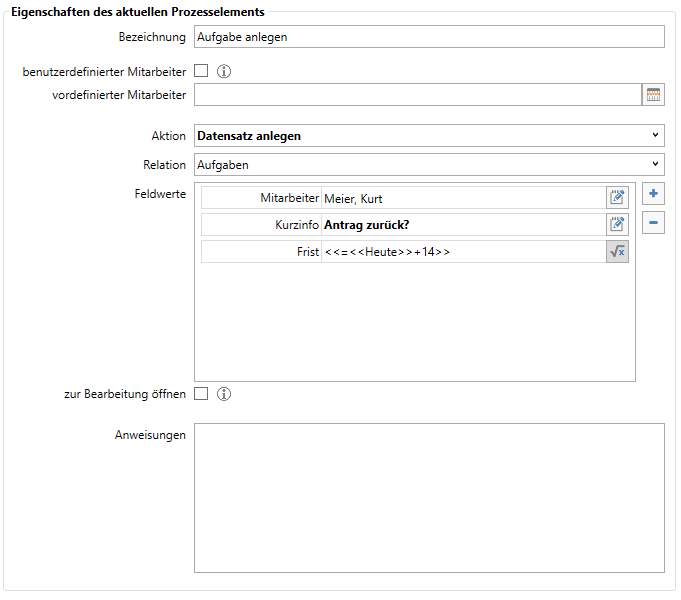
Die Aktion Datensatz anlegen sorgt bei Ausführung dafür, dass zum Bezug-Datensatz des Prozesses ein Unterdatensatz angelegt wird. Dazu muss man die Relation angeben, in die ein Datensatz eingefügt werden soll. Zusätzlich kann man noch Felder angeben, die mit Werten befüllt werden sollen. Hier sind sowohl feste Werte als auch Formeln möglich. Die Formeln werden gebildet, wie z.B. bei Platzhalter in Dokumenten.
Die Option zur Bearbeitung öffnen sorgt dafür, dass der neue Datensatz nach Anlage im Hauptprogramm in einem neuen Register angezeigt wird, damit man evtl. noch Dinge dynamisch hinzufügen kann. Die Aktion gilt dann als abgeschlossen, wenn das Register mit dem zu bearbeitenden Datensatz geschlossen wird.
### Datensatz anpassen
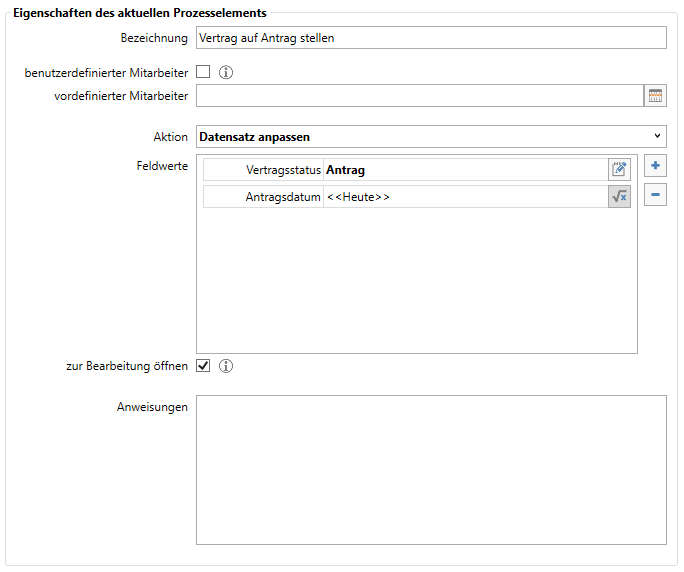
Die Aktion Datensatz anpassen verändert den Bezug-Datensatz des Prozesses. Man kann Felder definieren, die auf bestimmte Werte gesetzt werden sollen. Auch hier sind genau wie bei Datensatz anlegen feste Werte und Formeln möglich. Ebenso gibt es hier die Option zur Bearbeitung öffnen.
### Dokument erstellen
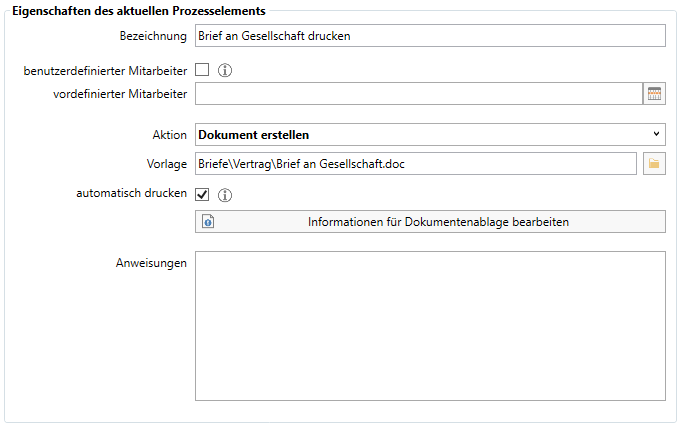
Bei diesem Schritt wird ein Dokument erstellt. Dazu muss nur die entsprechende Vorlage ausgewählt werden. Hier können Word-, Excel- und PDF-Vorlagen verwendet werden.
Um die Arbeit zu vereinfachen gibt es noch die Option automatisch drucken. Das bedeutet, dass das erzeugte Dokument direkt ohne Ansicht gedruckt wird.
Die so erzeugten Dokumente werden natürlich zum Bezug-Datensatz in der Dokumenten-Verwaltung abgelegt.
### E-Mail beantworten/weiterleiten
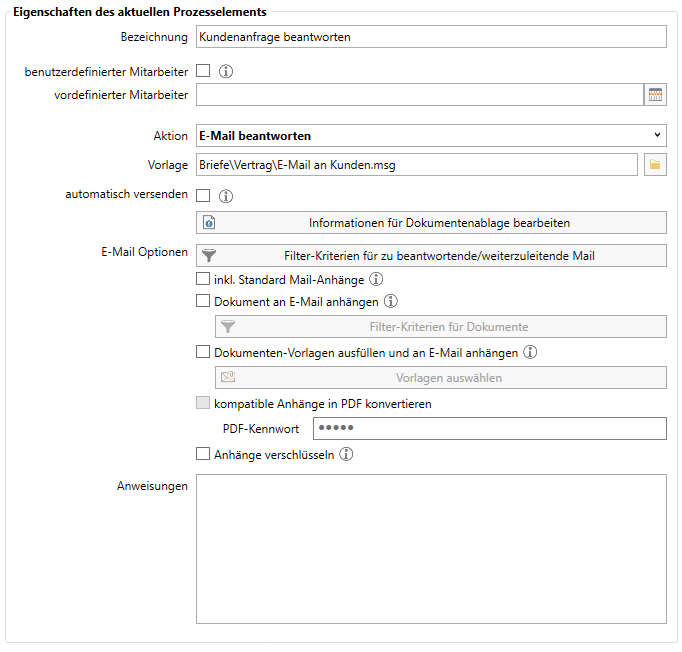
Bei diesem Schritt wird eine E-Mail erstellt. Dazu muss nur die entsprechende Vorlage ausgewählt werden.
Durch einen Klick auf Informationen für Dokumentenablage bearbeiten öffnet sich ein Dialog, in dem Sie die Daten für das abzulegende Dokument wie z.B. Typ, Status und Info eintragen können.
Über den Knopf Filter-Kriterien für zu beantwortende/weiterzuleitende Mail werden die Bedingungen definiert, um die entsprechende Mail aus dem Dokumenten-Archiv zum Bezug-Datensatz des Prozesses herauszufiltern.
Durch die Option automatisch versenden wird die erzeugte E-Mail direkt ohne Ansicht versendet.
Die so erzeugte E-Mail wird natürlich zum Bezug-Datensatz in der Dokumenten-Verwaltung abgelegt.
### E-Mail versenden
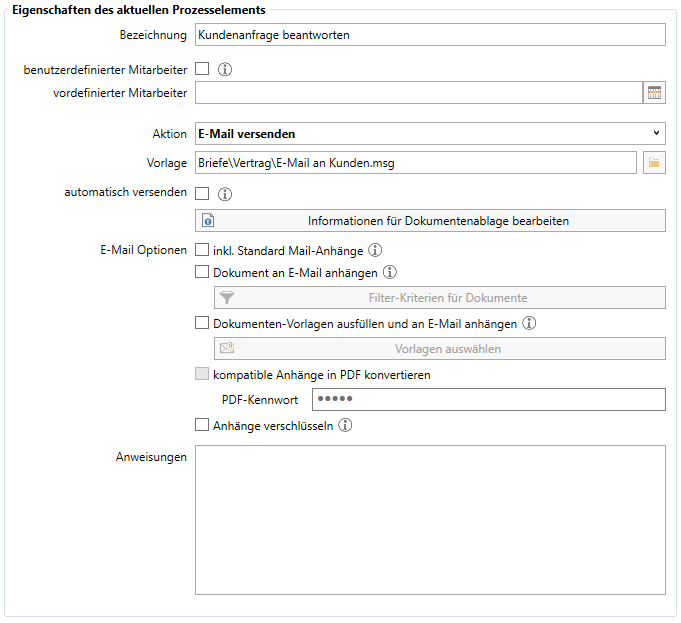
Bei diesem Schritt wird eine E-Mail erstellt. Dazu muss nur die entsprechende Vorlage ausgewählt werden.
Durch einen Klick auf Informationen für Dokumentenablage bearbeiten öffnet sich ein Dialog, in dem Sie die Daten für das abzulegende Dokument wie z.B. Typ, Status und Info eintragen können.
Durch die Option automatisch versenden wird die erzeugte E-Mail direkt ohne Ansicht versendet.
Die so erzeugte E-Mail wird natürlich zum Bezug-Datensatz in der Dokumenten-Verwaltung abgelegt.
### manuelle Tätigkeit
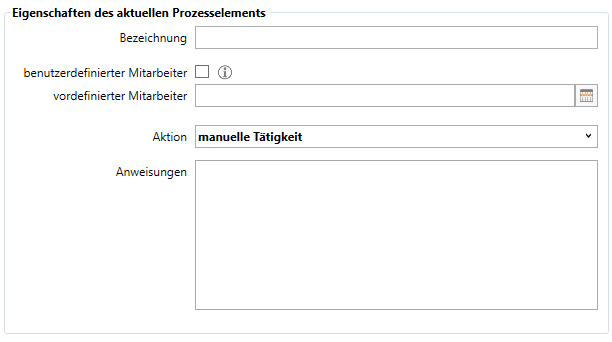
Bei diesem Schritt handelt es sich um eine manuell zu verrichtende Tätigkeit. Hier sollten entsprechende Anweisungen für die Ausführung angegeben werden. Hat der Anwender die entsprechende Tätigkeit ausgeführt, schaltet er den Schritt weiter und der Prozess kann fortgeführt werden.
# Auswahl-Entscheidung
Bei der Auswahl-Entscheidung geht es darum, anhand eines Feldwertes den entsprechenden Nachfolger im Prozess zu bestimmen.
In den Einstellungen wählt man das entsprechende Feld aus, anhand dessen Werte die Nachfolger bestimmt werden sollen. Welcher Wert für welchen Nachfolger gilt, wird in der entsprechenden Verbindung festgelegt.
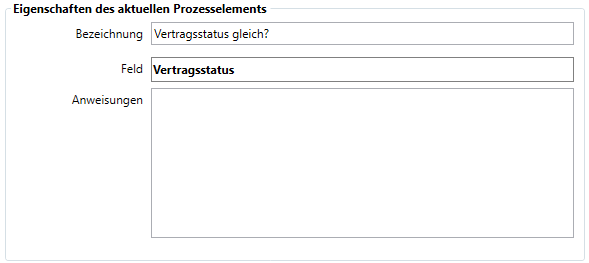
Sollte für einen Feldwert kein Nachfolger bestimmt werden können, so endet der Prozess an dieser Stelle. Für die Verbindungen gibt es noch die Möglichkeit als Wert "Alles andere" auszuwählen. Diese Verbindung wird gewählt, wenn keine andere passt.
Nähere Infos zu den Verbindungen finden Sie unter [Verbindungen](https://doku.artbase-software.de/link/611).
# Ja-Nein-Entscheidung
Bei der Ja-Nein-Entscheidung wird anhand einer Frage an den Mitarbeiter oder anhand einer hinterlegten Abfrage eine Ja-Nein-Entscheidung gefällt und so der entsprechende Nachfolgeschritt bestimmt.
### Frage an Mitarbeiter
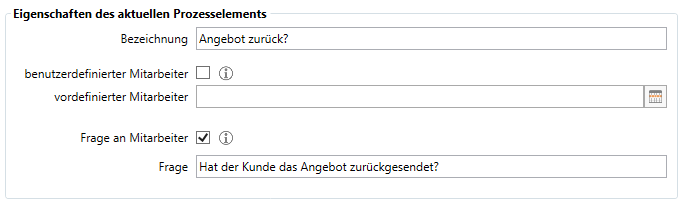
Wenn die Option Frage an Mitarbeiter gesetzt ist, erscheint ein Eingabefeld, in dem man die an den Anwender zu stellende Frage definieren kann.
Bei der Ausführung dieses Schrittes wird dem Anwender diese Frage angezeigt. Formulieren Sie die Abfrage so, dass sie eindeutig mit Ja oder Nein beantwortet werden kann.
Zusätzlich kann eine Zuständigkeit angegeben werden, welcher Mitarbeiter oder welche Abteilung diese Frage beantworten soll. Ist keine Zuständigkeit angegeben, wird die Zuständigkeit des Prozesses als Grundlage genommen.
### Entscheidungsabfrage
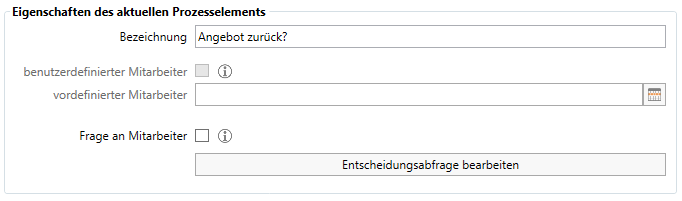
Ist die Option Frage an Mitarbeiter inaktiv, kann man eine Abfrage definieren, die in Zusammenhang mit dem Bezug-Datensatz geprüft wird. Bei der Ausführung wird dann anhand dieser Abfrage entschieden, ob die Bedingung auf den Bezug-Datensatz zutrifft oder nicht.
# Wartezeit
Der Wartezeit-Knoten legt einen Zeitraum fest, den der Prozess ruht. Nach Ablauf dieser Wartezeit taucht dann der nachfolgende Schritt in den heute fälligen Prozessen auf.
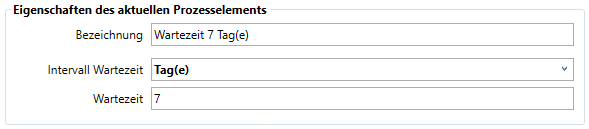
Es gibt zwei wählbare Intervalle "Tag(e)" und "Monat(e)" und die entsprechende Anzahl. Zusätzlich kann eine Bezeichnung angegeben werden. Wird keine Bezeichnung angegeben, wird automatisch ein Info anhand des Intervalls und der Wartezeit gesetzt.
Man kann als Intervall auch "keine Wartezeit" einstellen, um beispielsweise die Wartezeit kurzfristig abzuschalten. Sollte man die Wartezeit nicht mehr benötigen, kann der Schritt auch ebenso gut gelöscht werden.
# Verbindungen
Die Schritte und Fallunterscheidungen werden untereinander über Verbindungen verknüpft. Je nachdem, was der Ausgangspunkt einer Verbindung für ein Schritt ist, können die Verbindungen unterschiedliche oder auch keine Einstellungen haben.
Es darf in einer Prozessdefinition nur einen Knoten ohne eingehende Verbindung geben. Das ist der Startpunkt des Prozesses. Endpunkte kann es durchaus mehrere geben, da spätestens nach einer Ja-Nein-Entscheidung bereits zwei Endpunkte existieren können.
### Verbindung nach einer Ja-Nein-Entscheidung

Ist der Ausgangspunkt einer Verbindung eine [Ja-Nein-Entscheidung](https://doku.artbase-software.de/link/609), so muss für die Verbindung eingestellt werden, ob diese für eine positive oder eine negative Entscheidung benutzt wird.
### Verbindung nach einer Auswahl-Entscheidung

Für eine Verbindung von einer [Auswahl-Entscheidung](https://doku.artbase-software.de/link/608) zum Nachfolger muss eingestellt werden, für welche(n) Feldwert(e) diese Verbindung gilt.
# Warteschleife
Eine Warteschleife besteht generell aus 4 Teilen in einer bestimmten Reihenfolge.
Die Schleife beginnt mit einer Wartezeit, danach folgt der Schleifenzähler. Nach diesem folgt eine Ja-Nein-Entscheidung und am Schluss kommt die Aktion.
Für die Warteschleife selbst kann eine Bezeichnung festgelegt werden, die aber nur im Definitionsfenster sichtbar ist.

Die Elemente innerhalb einer Warteschleife verhalten sich ebenso wie außerhalb einer Schleife. Das bedeutet, die [Aktion](https://doku.artbase-software.de/link/607) innerhalb der Warteschleife kann alles, was eine Aktion außerhalb der Schleife auch kann.
Eine Besonderheit ist der [Schleifenzähler](https://doku.artbase-software.de/link/613), da es dieses Element nur innerhalb einer Schleife geben kann.
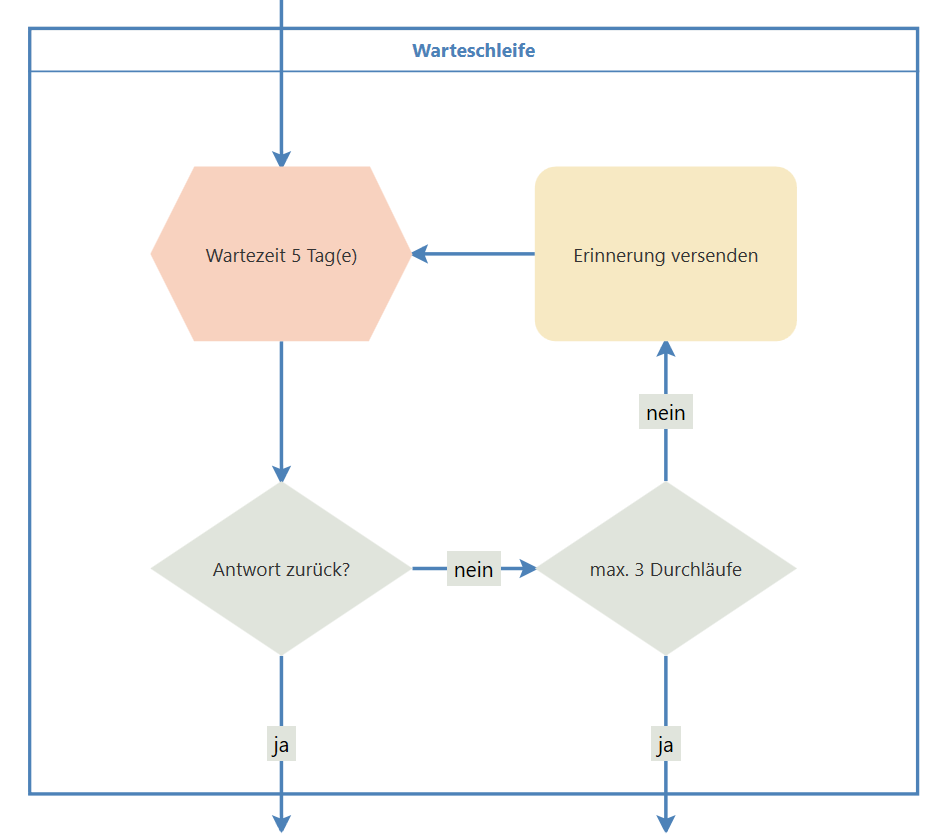
Die Schleife kann an zwei Stellen verlassen werden - bei der Ja-Nein-Entscheidung und beim Schleifenzähler.
Bei der Ja-Nein-Entscheidung wird die Schleife beim entsprechenden Ergebnis für die Bedingung verlassen.
Ist die Anzahl des Schleifenzählers erreicht, wird die Schleife über die Ja-Verbindung verlassen. Ist die Anzahl noch nicht erreicht, so läuft die Schleife weiter.
# Schleifenzähler
Beim Schleifenzähler handelt es sich um eine spezielle Ja-Nein-Entscheidung.
Wird die festgelegte Anzahl überschritten, wird die Entscheidung über die Ja-Verbindung ansonsten über die Nein-Verbindung verlassen. Den Schleifenzähler gibt es nur innerhalb einer Warteschleife.
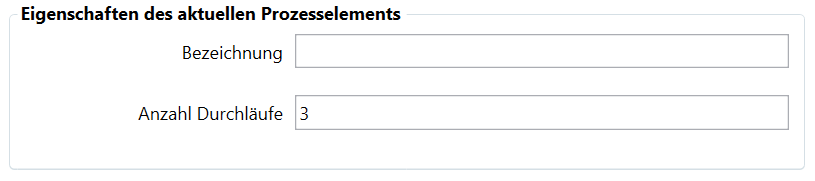
Man kann für dieses Element eine Bezeichnung und eine Anzahl Durchläufe festlegen. Die Bezeichnung und auch die Anzahl der Durchläufe können nur innerhalb des Definitionsfensters gesehen werden.
Während der Abarbeitung eines Prozesses ist der Zähler im Hintergrund und nicht erkennbar.