# Allgemeine Informationen
In diesem Abschnitt wird Ihnen erläutert, wie Sie eine Definition für einen Prozess anlegen oder eine bereits vorhandene Prozessdefinition bearbeiten können.
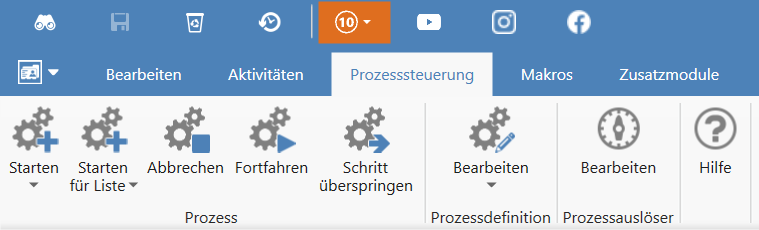
Durch einen Klick auf den Knopf Bearbeiten auf der Symbolleiste Prozesssteuerung im **Bereich Prozessdefinition** und dort auf den Untereintrag Neue Definition anlegen gelangen Sie in das Fenster zur Definition eines neuen Prozesses. Sollten Sie bereits Prozesse definiert haben, werden diese im Untermenü des Bearbeiten Knopfes angezeigt und man kann durch einen Klick auf den entsprechenden Eintrag direkt zur Bearbeitung der gewählten Prozessdefinition springen.Das Fenster zur Bearbeitung der Prozessdefinition beinhaltet zwei Register:
#### Globale Einstellungen
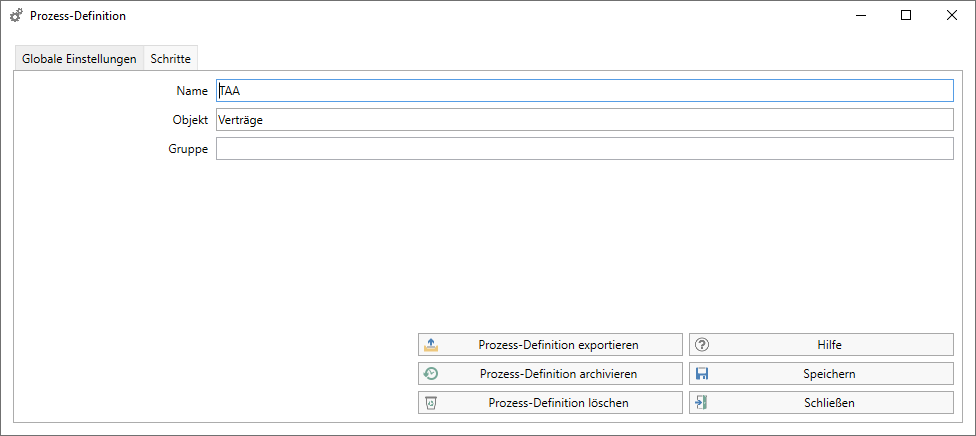
Hier werden Einstellungen für den Prozess vergeben. Man kann den Namen des Prozesses, das Objekt, zu dem dieser Prozess angelegt werden kann, und eine Standard-Zuständigkeit für einen neu angelegten Prozess festlegen. Bei der Neuanlage des Prozesses wird die Zuständigkeit auf diesen Mitarbeiter bzw. diese Abteilung gesetzt.
#### Schritte
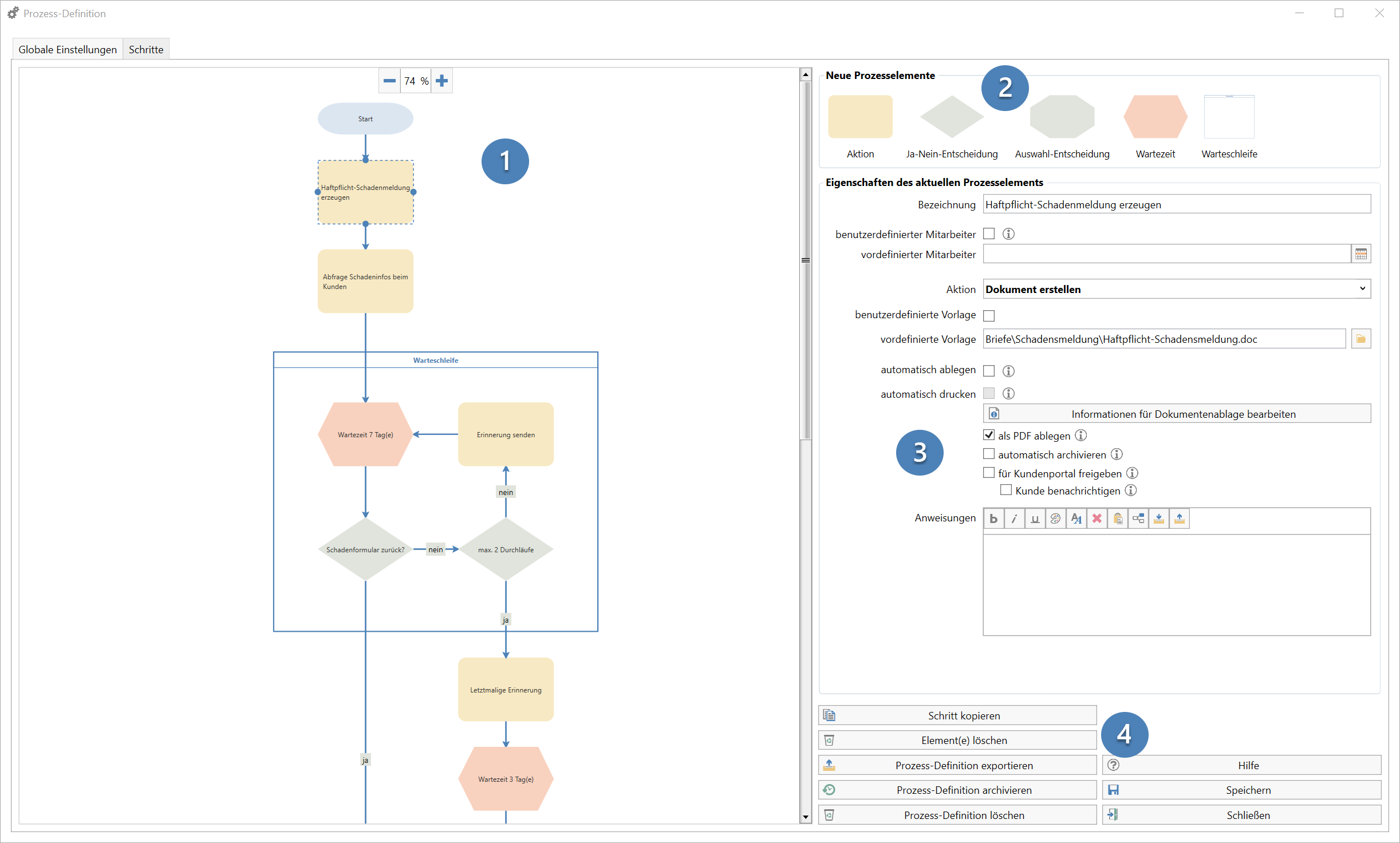
Hier legen Sie die einzelnen Schritte des Prozesses fest. Das Register ist in 4 Bereiche unterteilt
1. Links sehen Sie das Prozessdiagramm. Hier wird die Struktur und der Ablauf des Prozesses als Diagramm dargestellt. Man kann die Schritte mit der Maus platzieren, Schritte löschen und Verbindungen hinzufügen oder löschen.
2. Rechts oben befindet sich die Toolbox mit den neu einzufügenden Prozesselementen. Es können Aktionen, Ja-Nein-Entscheidungen, Auswahl-Entscheidungen und Wartezeiten eingefügt werden.
3. Rechts in der Mitte sind die Einstellungen zum aktuell im Diagramm ausgewählten Prozesselement. Je nach Element sehen die Einstellungen unterschiedlich aus. Die entsprechenden Einstellungen werden im Folgenden erläutert.
4. Im unteren Bereich befinden sich einige Knöpfe. Hier kann beispielsweise die Prozessdefinition gespeichert oder gelöscht werden. Die Knöpfe
Schritt kopieren und
Element(e) löschen beziehen sich auf die im Diagramm ausgewählten Elemente.
Um neue Elemente im Prozess einzufügen, ziehen Sie einfach das gewünschte Prozesselement aus der Toolbox auf das Diagramm. Das entsprechende Element wird dem Prozess hinzugefügt, selektiert und die Einstellungen dazu im rechten Bereich angezeigt. Sollte es nur eine Möglichkeit einer Verbindung geben, beispielsweise weil es nur eine bereits vorhandene Aktion im Diagramm gibt, wird automatisch auch die Verknüpfung hergestellt.
Ansonsten muss die Verknüpfung manuell hinzugefügt werden, indem Sie vom Vorgänger einen der 4 Verbindungspunkte mit der Maus auf den entsprechenden Nachfolger ziehen.
Wie oben bereits erwähnt, gibt es 5 verschiedene Typen von Prozesselementen.
Je nachdem, welchen Typ der Ausgangsknoten einer Verbindung hat, muss auch die Verbindung selbst bearbeitet werden. So muss bei ausgehenden Verbindungen von Fallunterscheidungen eingestellt werden, bei welchem Ergebnis welche Verbindung genutzt werden soll.
| [Aktion](https://doku.artbase-software.de/link/607)
| Hier werden die durchzuführenden Aktionen eines Prozessschritts definiert. Folgende Aktionen können dabei vergeben werden:
- Datensatz anlegen
- Datensatz anpassen
- Dokument erstellen
- E-Mail beantworten
- E-Mail versenden
- E-Mail weiterleiten
- manuelle Tätigkeit
|
| [Auswahl-Entscheidung](https://doku.artbase-software.de/link/608)
| An diesem Knoten des Prozesses wird eine Entscheidung anhand eines Feldwertes aus dem Bezug-Datensatz (der Datensatz, zu dem der Prozess angelegt wurde) getroffen. Dazu wird in den "Eigenschaften des aktuellen Prozesselements" ein Feld ausgewählt und anhand des Wertes aus diesem Feld wird entschieden, welches Prozesselement als Nachfolger ausgewählt wird. Eine Auswahl-Entscheidung kann prinzipiell beliebig viele Nachfolger haben, es muss aber immer mindestens ein Nachfolger über eine "Alles andere"-Verbindung erreichbar sein. |
| [Ja-Nein-Entscheidung](https://doku.artbase-software.de/link/609)
| Hierbei handelt es sich um einen Punkt im Prozess, an dem eine Entscheidung anhand der definierten Kriterien getroffen werden muss. Entweder die definierten Kriterien treffen zu oder nicht. Eine Ja-Nein-Entscheidung hat somit immer genau zwei Nachfolger. Ein Nachfolger wird über eine Ja-Verbindung erreicht und der andere über die Nein-Verbindung.
|
| [Wartezeit](https://doku.artbase-software.de/link/610)
| In diesem Element kann eine Wartezeit definiert werden. Das bedeutet, dass der Prozess an dieser Stelle die angegebene Zeit wartet und erst dann fortgeführt wird. Einstellbar sind Tage und Monate. Zusätzlich ist noch der Punkt "keine Wartezeit" einstellbar. Dieser soll dazu dienen, die Wartezeit in der Prozessdefinition kurzfristig abzuschalten. Sollte die Wartezeit nie mehr benötigt werden, kann der Knoten ebenso gut gelöscht werden.
|
| [Warteschleife](https://doku.artbase-software.de/link/612)
| Die Warteschleife besteht generell aus 4 Teilen in einer bestimmten Reihenfolge.
Die Schleife beginnt mit einer Wartezeit, danach folgt eine Ja-Nein-Entscheidung. Nach dieser folgt ein Schleifenzähler und am Schluss kommt die Aktion.
|
Alle Schritte haben eine Bezeichnung, die im Prozessdiagramm angezeigt wird. Lassen Sie die Bezeichnung leer, wird je nach Typ programmgesteuert ein Info für den Schritt generiert. Ebenso kann bei allen Schritten eine Anweisung angegeben werden. Diese Anweisung wird während der Ausführung des Schrittes angezeigt.
Auf den folgenden Seiten werden die Einstellungen der einzelnen Prozessschritte genauer erläutert.