Server- oder Notebook-Wechsel
- WICHTIGER HINWEIS!
- 1. SQL-Server auf neuem Server installieren
- 2. aB-Agenta Datenbank auf dem alten Server trennen
- 3. aB-Agenta touch auf dem alten Server außer Betrieb nehmen (optional)
- 4. Dateien von dem alten Rechner auf den neuen Rechner kopieren
- 5. aB-Agenta Datenbank an SQL-Server anbinden
- 6. Netzwerkbetrieb
- 7. aB-Agenta starten
- 8. aB-Agenta touch auf dem neuen Server in Betrieb nehmen (optional)
WICHTIGER HINWEIS!
Kopieren Sie niemals das Original aB-Agenta Datenverzeichnis von dem alten auf den neuen Rechner, ohne vorab die Datenbank gemäß dieser Anleitung zu trennen.Da der SQL-Server eine ständige Verbindung zur Datenbank hat, auch wenn aB-Agenta geschlossen ist, würde das Kopieren der Datenbank fehlschlagen.
Prüfen Sie vorab, auf welchem Pfad die Original-Verzeichnisse aB-Agenta Backup, aB-Agenta Daten und aB-Agenta Programm liegen. Diese Pfadangaben finden Sie auf dem alten Rechner in aB-Agenta im Applikationsmenü unter „Produkt-Informationen“.
1. SQL-Server auf neuem Server installieren
Folgen Sie der Anleitung Installation Demo-Version bis zum Hauptfenster, in dem der Programm- und Datenordner festgelegt werden kann.
Klicken Sie in diesem Fenster unten links auf
Erweiterte Einstellungen einblenden ...
Es öffnet sich das Fenster mit den System-Komponenten.
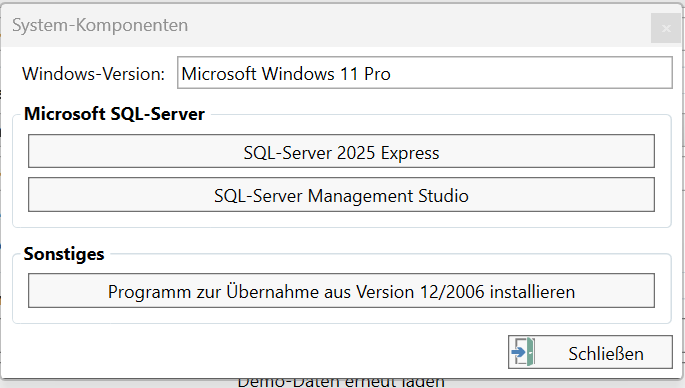
Klicken Sie dort auf den Punkt SQL-Server 2019 Express.
Im folgenden Fenster müssen Sie nun noch ein Kennwort für den SQL-Server vergeben. Notieren Sie sich dieses Kennwort für die spätere Verwendung. Das Passwort muss nicht identisch sein mit dem SQL-Server Passwort des alten Rechners.
Der SQL-Server wird nun automatisch installiert.
Während der Installation können die nächsten Schritte bereits parallel ausgeführt werden.
2. aB-Agenta Datenbank auf dem alten Server trennen
Stellen Sie sicher, dass kein Anwender mehr im aB-Agenta angemeldet ist.Öffnen Sie aB-Agenta auf dem alten Server - nicht vom Client aus starten, sondern direkt am Server.
Öffnen Sie das Applikationsmenü und klicken dort auf System-Verwaltung.

Klicken Sie im rechten Teil im Abschnitt "System-Module" auf den Knopf SQL-Datenbank-Verwaltung.
Das Hauptprogramm wird automatisch geschlossen und es erscheint ein Fenster zur Eingabe des SQL-Server Kennwortes.

Tragen Sie hier das Kennwort des SQL-Servers vom alten Server ein.
Das Hauptfenster der SQL-Datenbank-Verwaltung wird nun angezeigt. Klicken Sie dort auf Datenbank trennen.

Die nachfolgende Sicherheitsabfrage, ob die Datenbank wirklich getrennt werden soll, bestätigen Sie mit Ja.
Anschließend erscheint die Meldung "Die Datenbank 'artbaseDb' wurde erfolgreich getrennt" (Der Datenbankname kann dabei gegebenenfalls abweichen).
Die Datenbank ist nun für den Umzug auf den neuen Server vorbereitet und kann kopiert werden.
3. aB-Agenta touch auf dem alten Server außer Betrieb nehmen (optional)
Dieser Schritt ist optional und nur dann notwendig, wenn Sie aB-Agenta touch bzw. das aB-Agenta Kundenportal nutzen.Starten Sie auf dem alten Server das Konfigurationsmodul von aB-Agenta touch. Standardmäßig gibt es auf dem Desktop eine Verknüpfung "aB-Agenta touch - Kundenportal - Service-Einstellungen".

Klicken Sie auf Windows-Dienst deinstallieren. Nach erfolgreicher Deinstallation klicken Sie auf Schließen.
4. Dateien von dem alten Rechner auf den neuen Rechner kopieren
Kopieren Sie die folgenden Verzeichnisse (Schreibweise kann abweichen) vom alten auf den neuen Rechner- aB-Agenta\Backup
- aB-Agenta\Daten
- aB-Agenta\Programm
- aB-Agenta\touch (optional, falls aB-Agenta touch/Kundenportal in Betrieb ist)
Öffnen Sie nach erfolgreichem Kopieren den aB-Agenta Programmordner auf dem neuen Rechner. Legen Sie eine Verknüpfung von der Datei "aBMainFX.exe" auf dem Desktop an. Über diese Verknüpfung können Sie zukünftig aB-Agenta starten.
Falls aB-Agenta touch ebenfalls transferiert wurde, legen Sie zusätzlich eine Verknüpfung zur Datei "aBAPIServiceKonfiguration.exe" im touch Programmordner auf dem Desktop an. Über diese Verknüpfung starten Sie das Konfigurationsprogramm von aB-Agenta touch.
5. aB-Agenta Datenbank an SQL-Server anbinden
Die nachfolgenden Schritte beziehen sich alle nur noch auf den neuen Rechner.
Nach erfolgreicher Installation des SQL-Servers auf dem neuen Rechner schließen Sie das noch offene aB-Agenta Setup Fenster.Öffnen Sie über den Windows-Explorer wieder den aB-Agenta Programmordner und suchen die Datei "aBSQLManagerFX.exe". Starten Sie die Datei per Doppelklick.
Im Fenster "Ordner suchen" wählen Sie das aB-Agenta Datenverzeichnis aus, z.B. C:\aB-Agenta\Daten.
Tragen Sie jetzt das Kennwort des SQL-Servers vom alten Rechner ein und bestätigen anschließend mit OK.
Im Hauptfenster der SQL-Datenbank-Verwaltung klicken Sie auf Anmeldedaten bearbeiten.
Tragen Sie hier die korrekten Anmeldedaten ein:
|
Anschließend bestätigen Sie den Dialog mit OK.
Klicken Sie im Hauptfenster "artBase! - SQL-Manager" nun auf Datenbank verbinden.
Nach der Meldung "Die Datenbank 'artBaseDb' wurde erfolgreich verbunden" (Datenbankname kann gegebenenfalls abweichen) ist die Datenbank nun einsatzbereit.
Klicken Sie im Hauptfenster "artBase! - SQL-Manager" nun auf Datenbank verbinden.
Nach der Meldung "Die Datenbank 'artBaseDb' wurde erfolgreich verbunden" (Datenbankname kann gegebenenfalls abweichen) ist die Datenbank nun einsatzbereit.
Sollte aB-Agenta im Netzwerk betrieben werden, so beachten Sie bitte Punkt 6. Netzwerkbetrieb.
6. Netzwerkbetrieb
Beachten Sie, dass die aB-Agenta Verzeichnisse (Programm, Daten und Backup) auf dem Server freigegeben sind (Berechtigungen und Sicherheit für entsprechende Benutzer mit mindestens Lese- und Schreibrechten).Falls die Windows-Firewall am Server aktiviert ist, so können Sie die entsprechenden Ports durch einen Klick auf Ports in der Windows-Firewall freigeben öffnen. Ist eine andere Firewall im Einsatz, müssen dort folgende Ports freigegeben werden:
| Name | Portnummer | Protokoll | Bereich |
| SQL-Server UDP | 1434 | UDP | Nur für eigenes Netzwerk (Subnetz) |
| SQL-Server TCP | Dynamisch, zu finden im SQL Server-Konfigurations-Manager Beschreibung siehe unten* | TCP | Nur für eigenes Netzwerk (Subnetz) |
* SQL-Server Konfigurations-Manager aus dem Windows-Startmenü aufrufen. Im Menü links finden Sie unter dem Punkt SQL Server-Netzwerkkonfiguration die "Protokolle für ARTBASE2019". Rechts den Eintrag TCP/IP doppelklicken und die Registerkarte IP-Adressen anwählen. Im Abschnitt IPAll finden Sie den entsprechenden TCP-Port unter Dynamische TCP-Ports.
7. aB-Agenta starten
Sie können nun alle Fenster schließen und aB-Agenta über die im Schritt 4 auf dem Desktop angelegte Verknüpfung starten und sich wie gewohnt anmelden.8. aB-Agenta touch auf dem neuen Server in Betrieb nehmen (optional)
Dieser Schritt ist optional und nur dann notwendig, wenn Sie aB-Agenta touch bzw. das aB-Agenta Kundenportal nutzen.Öffnen Sie über die im Schritt 4 angelegte Verknüpfung das Konfigurationsmodul von aB-Agenta touch.

Klicken Sie nun auf den Knopf Windows-Dienst installieren.
Öffnen Sie nun die Einstellungen des Dienstes indem Sie auf den Knopf Einstellungen klicken.

Prüfen Sie hier insbesondere den "Datenordner" auf dem gleichnamigen Reiter und auf dem Reiter Zugriff das Feld "interner Hostname".
Alle anderen Einstellungen sollten normalerweise gleich bleiben.
Außerhalb dieser Einstellungen müssen noch die Portweiterleitungen von extern auf den neuen Rechner angepasst werden.
Weitere Hinweise zur Konfiguration finden Sie hier in der Hilfe zu aB-Agenta touch.
Um die prinzipielle Funktionalität testen zu können, klicken Sie auf dem Hauptfenster des Konfigurationsmoduls auf aB-Agenta touch aufrufen.
Wenn das funktioniert, kann ein Aufruf von außerhalb, z.B. mit einem Smartphone, dass sich nicht im Firmen WLAN befindet, getestet werden.