# 5. aB-Agenta Datenbank an SQL-Server anbinden
Die nachfolgenden Schritte beziehen sich alle nur noch auf den neuen Rechner.
Nach erfolgreicher Installation des SQL-Servers auf dem neuen Rechner schließen Sie das noch offene aB-Agenta Setup Fenster.
Öffnen Sie über den Windows-Explorer wieder den aB-Agenta Programmordner und suchen die Datei "aBSQLManagerFX.exe". Starten Sie die Datei per Doppelklick.
Im Fenster "Ordner suchen" wählen Sie das aB-Agenta Datenverzeichnis aus, z.B. C:\\aB-Agenta\\Daten.
Tragen Sie jetzt das Kennwort des SQL-Servers vom alten Rechner ein und bestätigen anschließend mit OK.
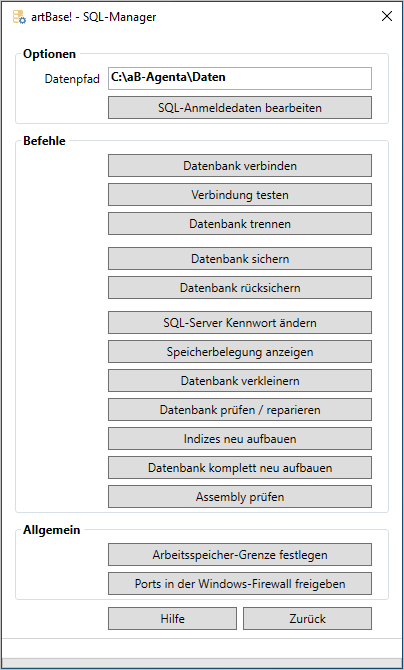
Im Hauptfenster der SQL-Datenbank-Verwaltung klicken Sie auf Anmeldedaten bearbeiten.
| 
| 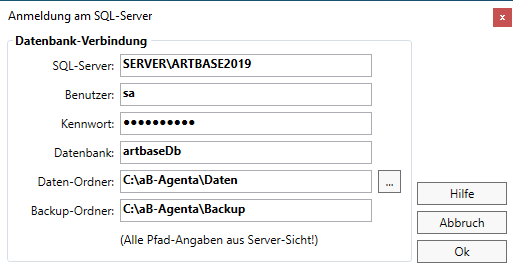
**Tragen Sie hier die korrekten Anmeldedaten ein:**
| **SQL-Server:** | <>\\ARTBASE2019 | | **Benutzer:** | Hier muss nichts geändert werden | | **Kennwort:** | Tragen Sie hier das bei der Neuinstallation des SQL-Servers vergebene Kennwort ein | | **Datenbank:** | Hier muss nichts geändert werden | | **Daten-Ordner:** | Hier tragen Sie den Pfad zum aB-Agenta Datenordner aus Server-Sicht ein | | **Backup-Ordner:** | Geben Sie hier den Pfad zum aB-Agenta Backupordner aus Server-Sicht an
|
|
Anschließend bestätigen Sie den Dialog mit OK.
Klicken Sie im Hauptfenster "artBase! - SQL-Manager" nun auf Datenbank verbinden.
Nach der Meldung "Die Datenbank 'artBaseDb' wurde erfolgreich verbunden" (Datenbankname kann gegebenenfalls abweichen) ist die Datenbank nun einsatzbereit.
Sollte aB-Agenta im Netzwerk betrieben werden, so beachten Sie bitte Punkt [6. Netzwerkbetrieb](https://doku.artbase-software.de/link/564).