
Server-Modul Anmeldedaten
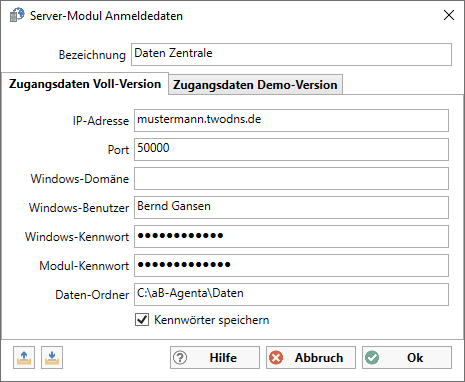
Um mit aB-Agenta eine Remote-Sitzung zu einem aBServer-Dienst aufzubauen (also von einem externen Arbeitsplatz aus), klicken Sie im Applikationsmenü auf Remote Daten-Ordner öffnen. Sie gelangen daraufhin zum Dialog Server-Modul Anmeldedaten.
In diesem Dialog können Sie die Anmeldedaten für den aBServer-Dienst eingeben. So können Sie sich an diesem Modul anmelden, um die Daten von der Zentrale über eine Internet-Verbindung abzurufen. Voraussetzung hierfür ist die Einrichtung des Server Moduls auf dem Server in der Zentrale und die Freigabe des Datenverkehrs. Die Informationen, mit welchen Daten sie sich am Server Modul anmelden können, müssen Ihnen bekannt sein oder als verschlüsselte Datei vorliegen.
-
Bezeichnung
Eine Bezeichnung für die Verbindung. Diese Angabe dient der besseren Übersicht und muss nicht ausgefüllt werden. -
IP-Adresse
IP-Adresse oder DNS-Name des Servers, auf dem der aBServer-Dienst ausgeführt wird. -
Port
Port, auf dem die Anfragen an das Server Modul gestellt werden können. Der Standardwert ist 50000. -
Windows-Domäne
Windows-Domäne des Servers. In den meisten Fällen muss diese nicht angegeben werden. -
Windows-Benutzer
Windows-Benutzer, mit dem Sie sich am Server anmelden möchten. Dieser Benutzer muss auf dem Server vorhanden und aktiviert sein. -
Windows-Kennwort
Kennwort für den Windows-Benutzer. -
Modul-Kennwort
Das Modul-Kennwort des aBServer-Dienstes. Dieses Kennwort wurde bei der Konfiguration des aBServer-Dienstes eingetragen (Siehe Konfiguration aBServer-Dienst). -
Daten-Ordner
Der Daten-Ordner auf dem Server, den Sie öffnen möchten. Dieser Pfad wird aus der Sicht des Servers angegeben. Das heißt, der Pfad muss vom Server aus erreichbar sein. -
Kennwörter speichern
Wenn Sie diese Option aktivieren, werden die Kennwörter gespeichert und müssen beim nächsten Mal nicht wieder angegeben werden. -
Exportieren der eingetragenen Anmeldedaten in eine verschlüsselte Datei, um diese an Außenstellen weiterzugeben. Export
 -
Importieren einer verschlüsselten Datei mit den Anmeldedaten. Diese werden dann in die Eingabefelder des Dialogs übernommen. Import