
Einstellungen
In diesem Dialog können Sie die Einstellungen für den Remote-Zugriff und den Zugriff über unsere API konfigurieren.
Sie erreichen diesen Dialog über Konfiguration aBServer-Dienst.
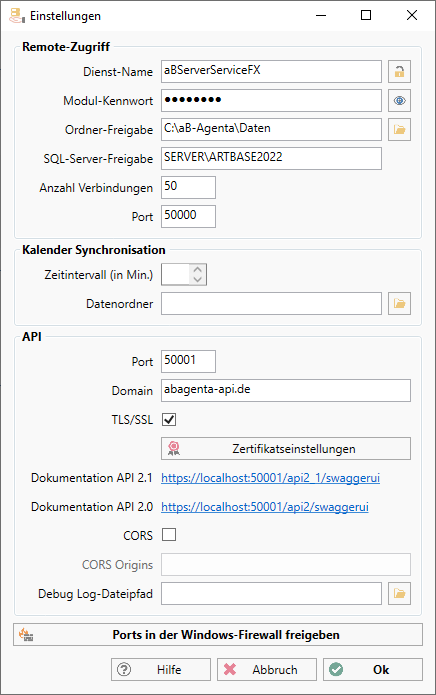
Optionen Remote-Zugriff
-
Dienst-Name
Der Name des Windows-Dienstes. Dieser ist vorgegeben und kann nicht geändert werden. -
Modul-Kennwort
Das Modul-Kennwort muss bei Verbindungen von außen angegeben werden und stellt eine zusätzliche Sicherheitsmaßnahme dar. Durch einen Klick auf den Knopf können Sie sich das Modul-Kennwort anzeigen lassen.
 -
Ordner-Freigabe
Tragen Sie hier Ihren Datenordner ein. Dadurch geben Sie externen Nutzern die Erlaubnis, auf diesen Datenordner zuzugreifen. Falls Sie mehrere Pfade angeben möchten, tragen Sie diese hintereinander ein und trennen sie mit einem Semikolon ";". -
SQL-Server-Freigabe
Tragen Sie hier die SQL-Server-Instanz Ihres Datenordners ein (standardmäßig "\ARTBASE2019"). Dadurch geben Sie externen Nutzern die Erlaubnis, auf diesen SQL-Server zuzugreifen. Falls Sie mehrere Instanzen angeben möchten, tragen Sie diese hintereinander ein und trennen sie mit einem Semikolon ";". -
Anzahl Verbindungen
Die maximale Anzahl gleichzeitig verbundener Clients. -
Port
Der TCP-Port, der für Remote-Sitzungen verwendet wird. Der Standardwert ist 50000.

Optionen Kalender-Synchronisation
-
Zeitintervall (in Min.)
Hier stellen Sie das Intervall ein, in dem der Online-Kalender synchronisiert werden soll. Das System startet dann automatisch eine Synchronisation der hinterlegten Kalender. -
Datenordner
An dieser Stelle können Sie den Datenordner einstellen, dessen Kalender automatisch synchronisiert werden soll.
Optionen API
-
Port
Hier stellen Sie das Intervall ein, in dem der Online-Kalender synchronisiert werden soll. Das System startet dann automatisch eine Synchronisation der hinterlegten Kalender. -
Domain
Das ist die Domain, mit der auf die API zugegriffen wird. Diese Domain wird nur benötigt, wenn TLS/SSL eingeschaltet wird. Das System sucht dann täglich anhand dieser Domain nach einem Zertifikat im Zertifikatsspeicher, dass an den entsprechenden Port gebunden wird.
Die Angabe ist notwendig, falls die Verschlüsselung per TLS/SSL eingeschaltet wird. -
TLS/SSL
Hier können Sie festlegen, ob der API-Zugriff verschlüsselt stattfinden soll.
Wenn Sie den Zugriff von außen über das Internet freigeben, sollten Sie diese Option zwingend setzen, weil ansonsten Daten und Kennwörter unverschlüsselt übertragen werden.
Findet der Zugriff z.B. immer über eine VPN-Verbindung statt, ist eine Verschlüsselung nicht zwingend notwendig. -
Zertifikatseinstellungen
Die Zertifikatseinstellungen sind notwendig, wenn der Zugriff auf die API über TLS/SSL verschlüsselt stattfinden soll. Öffnen des Dialogs für die Zertifikatseinstellungen. -
Dokumentation API 2.1
Link zum Aufruf der API 2.1 Dokumentation von diesem Dienst. So können Sie eine API-Implementierung mit Ihren eigenen Daten testen. -
Dokumentation API 2.0
Link zum Aufruf der API 2.0 Dokumentation von diesem Dienst. So können Sie eine API-Implementierung mit Ihren eigenen Daten testen. -
CORS
Einschalten der CORS-Funktion für die API. Dadurch können auch an anderer Stelle gehostete Webseiten auf unsere API zugreifen. -
CORS Origins
Wenn CORS eingeschaltet ist, kann man hier einschränken, von welchen Webseiten der Zugriff erlaubt ist. Ist das Feld leer, gilt CORS für alle, ansonsten kann man IP-Adressen oder Domain-Namen eintragen, für die CORS erlaubt sein soll. Einzelne Einträge werden dabei durch eine Pipe "|" getrennt. Die Angabe ist optional. -
Debug Log-Dateipfad
In diesem Ordner werden gegebenenfalls Log-Dateien gespeichert.
Vorgehensweise für die Inbetriebnahme des Dienstes
Definieren Sie als erstes ein Modul-Kennwort für den externen Zugriff. Dieses Kennwort muss keine besonderen Richtlinien erfüllen. Da es sich aber um eine zusätzliche Sicherheit für den Zugriff von außen darstellt, sollte dieses Kennwort eine ausreichende Komplexität erfüllen.
Legen Sie nun unter Ordner-Freigabe das Verzeichnis fest, das für den Zugriff von außen freigegeben werden soll. Typischerweise ist das der aB-Agenta Datenordner. Auf diesen und untergeordnete Ordner können die externen Versionen zugreifen. Alle Ordner in den Ebenen darüber werden durch den aBServer-Dienst gesperrt.
Bei der SQL-Server-Freigabe wird der SQL-Server-Name eingetragen, an dem die aB-Agenta-Datenbank angebunden ist. Hierbei handelt es sich standardmäßig um '\ARTBASE2019'. Sollten Sie nicht genau wissen, wie der SQL-Server-Name lautet, können Sie diesen auch in der SQL-Datenbank-Verwaltung von aB-Agenta nachschauen. Rufen Sie diese über die Zusatzmodule innerhalb von aB-Agenta auf.
Zuletzt wählen Sie noch einen Port, an dem der aBServer-Dienst auf Anfragen wartet. Der Port-Bereich bei einem Windows-Betriebssystem reicht von 1 bis 65535. Dabei sind zwischen 1 und 49151 einige Ports durch Standards belegt, wie beispielsweise Port 80 für Internet-Verkehr über das http-Protokoll. Die benutzerdefinierten Ports beginnen ab 49152. Wir geben standardmäßig den Port 50000 vor. Sollte dieser bereits durch eine andere Anwendung benutzt werden, definieren Sie einfach einen anderen. Der gewählte Port muss noch an der externen Firewall freigeschaltet und weitergeleitet werden. Wir haben die Portweiterleitung am Beispiel einer FritzBox beschrieben. Die Freigabe der Ports (Remote-Zugriff und API) in der Windows Firewall kann durch einen Klick auf den Knopf Ports in der Windows-Firewall freigeben automatisch gemacht werden.