
Zertifikatseinstellungen
Um den Zugriff auf die API von außen abzusichern, benötigt man eine Internet-Domain und ein Zertifikat zur Verschlüsselung.
Die Domain muss auf Ihren Internet-Anschluss verweisen, damit Anfragen aus z.B. einem Webbrowser auch an den aBServer-Dienst weitergeleitet werden können.
Haben Sie bereits ein gekauftes Zertifikat für die entsprechende Domain, können Sie dieses hier importieren. Haben sie kein Zertifikat für die Domain, kann der aBServer-Dienst automatisch ein LetsEncrypt-Zertifikat erzeugen und aktualisieren.
LetsEncrypt-Zertifikate sind kostenlos, haben dafür aber nur eine Gültigkeit von 3 Monaten. Der aBServer-Dienst versucht ab 30 Tage vor Ablauf der Gültigkeit das LetsEncrypt-Zertifikat zu erneuern.
Damit der Abruf eines LetsEncrypt-Zertifikats funktioniert, muss der externe Port 80 an den internen hier eingestellten Port weitergeleitet werden.
Zusätzlich schaut der Dienst jeden Tag im Windows-Zertifikatsspeicher nach, ob dort ein aktuelles Zertifikat für die in den Einstellungen hinterlegte Domain gibt. Wenn dem so ist, wird dieses für die Verschlüsselung der API-Zugriffe genommen. So können Sie die Erzeugung eines LetsEncrypt-Zertifikats auch außerhalb unseres Dienstes realisieren bzw. ein gültiges gekauftes Zertifikat im Zertifikatsspeicher importieren.
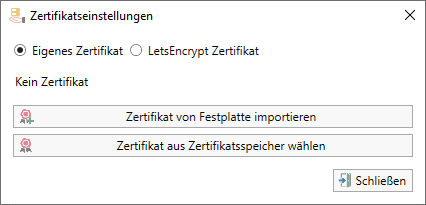
Im Dialog für die Zertifikatseinstellungen kann man zwischen zwei Optionen wählen:
Eigenes Zertifikat
Hier kann man beispielsweise ein gekauftes Zertifikat in den Zertifikatsspeicher importieren und für den Service nutzen oder ein bereits im Zertifikatsspeicher vorhandenes Zertifikat auswählen.
-
Zertifikat von Festplatte importieren
Durch einen Klick auf diesen Knopf können Sie ein Zertifikat auf der Festplatte auswählen. Dieses Zertifikat wird in den Windows-Zertifikatsspeicher importiert und an den API-Port gebunden, damit ein verschlüsselter Zugriff stattfinden kann. -
Zertifikat aus Zertifikatsspeicher auswählen
Durch einen Klick auf diesen Knopf können Sie ein Zertifikat aus dem Windows Zertifikatsspeicher auswählen. Dieses Zertifikat wird an den API-Port gebunden, damit ein verschlüsselter Zugriff stattfinden kann.
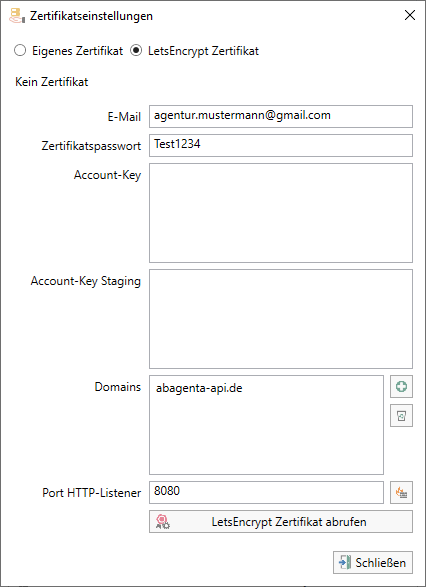
LetsEncrypt Zertifikat
Wählt man diese Option, kann man die für LetsEncrypt benötigten Informationen hinterlegen, damit der Service selbständig ein Zertifikat anfordern und aktualisieren kann.
-
E-Mail
Diese Mailadresse für benötigt, um bei LetsEncrypt einen Account für die Zertifikatserstellung anzulegen. An diese Mailadresse werden hin und wieder Benachrichtigungen von LetsEncrypt versandt. -
Zertifikatspasswort
Dieses Passwort wird später für die Verbindung von privatem und öffentlichem Schlüssel des Zertifikats benötigt. Wählen Sie hier ein sicheres Kennwort. -
Account-Key
Dieser Key wird von LetsEncrypt automatisch vergeben und dient später zur Wiedererkennung des LetsEncrypt Accounts in deren Produktivumgebung. -
Account-Key Staging
Dieser Key wird von LetsEncrypt automatisch vergeben und dient später zur Wiedererkennung des LetsEncrypt Accounts in deren Testumgebung. -
Domains
Für die hier eingetragenen Domains gilt das später ausgestellte Zertifikat. Sie können ein LetsEncrypt-Zertifikat für mehrere Domains erstellen, die API läuft aber immer nur für eine dieser Domains.
Rechts neben der Auflistung sind zwei Knöpfe zum Einfügen bzw. Löschen von Domains. Die Domain der API wird schon aus dem Einstellungsfenster übernommen und sollte nicht gelöscht werden, da das später erzeugte Zertifikat sonst nicht für diese Domain gilt. -
Port HTTP-Listener
An diesem Port horcht unser Service bei der Neuerstellung bzw. Aktualisierung des LetsEncrypt Zertifikats. Von außen muss der Port 80 am Router/der Firewall auf diesen Port weitergeleitet werden.
Der kleine Knopf neben der Einstellung sorgt für eine Freigabe des Ports in der lokalen Windows-Firewall. Sollten Sie eine andere Software als Firewall nutzen, müssen Sie dort diesen Port manuell freigeben für eingehende TCP-Verbindungen. -
LetsEncrypt Zertifikat abrufen
Durch einen Klick auf diesen Knopf wird der Zertifikatsabruf direkt gestartet und man kann sehen, ob der Abruf mit den getätigten Einstellungen erfolgreich durchläuft.