
Aktion
Eine Aktion in der Prozessdefinition ist ein Schritt, bei dem eine Handlung ausgeführt wird. Das kann automatisch geschehen oder auch eine Benutzereingabe oder sogar manuelle Arbeit des Ausführenden beinhalten.Je nachdem, welche Aktion ausgewählt wird, passt sich die Maske mit den Einstellungen an.
Generell kann für alle Aktionen eine Bezeichnung und ein Mitarbeiter festgelegt werden. Die Auswahl des Mitarbeiters legt fest, welcher Mitarbeiter oder welche Abteilung diesen Schritt ausführen soll. Ist kein Mitarbeiter angegeben, wird er aus dem Vorgänger-Schritt übernommen.
Es gibt folgende Aktionen:
Datensatz anlegen
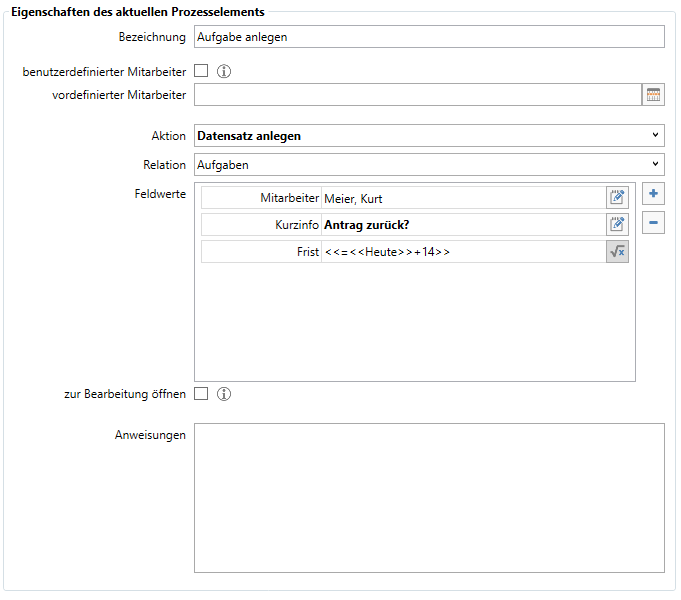
Die Aktion Datensatz anlegen sorgt bei Ausführung dafür, dass zum Bezug-Datensatz des Prozesses ein Unterdatensatz angelegt wird. Dazu muss man die Relation angeben, in die ein Datensatz eingefügt werden soll. Zusätzlich kann man noch Felder angeben, die mit Werten befüllt werden sollen. Hier sind sowohl feste Werte als auch Formeln möglich. Die Formeln werden gebildet, wie z.B. bei Platzhalter in Dokumenten.
Die Option zur Bearbeitung öffnen sorgt dafür, dass der neue Datensatz nach Anlage im Hauptprogramm in einem neuen Register angezeigt wird, damit man evtl. noch Dinge dynamisch hinzufügen kann. Die Aktion gilt dann als abgeschlossen, wenn das Register mit dem zu bearbeitenden Datensatz geschlossen wird.
Datensatz anpassen
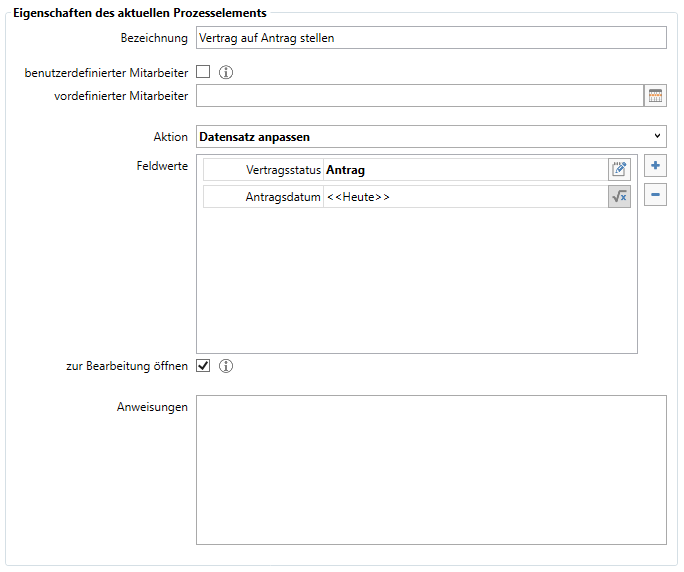
Die Aktion Datensatz anpassen verändert den Bezug-Datensatz des Prozesses. Man kann Felder definieren, die auf bestimmte Werte gesetzt werden sollen. Auch hier sind genau wie bei Datensatz anlegen feste Werte und Formeln möglich. Ebenso gibt es hier die Option zur Bearbeitung öffnen.
Dokument erstellen
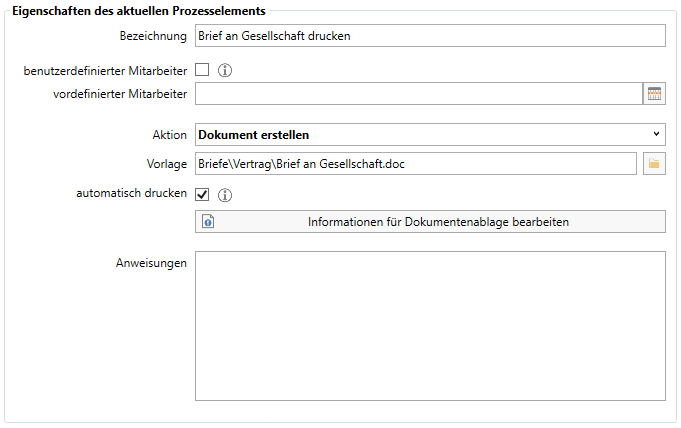
Bei diesem Schritt wird ein Dokument erstellt. Dazu muss nur die entsprechende Vorlage ausgewählt werden. Hier können Word-, Excel- und PDF-Vorlagen verwendet werden.
Um die Arbeit zu vereinfachen gibt es noch die Option automatisch drucken. Das bedeutet, dass das erzeugte Dokument direkt ohne Ansicht gedruckt wird.
Die so erzeugten Dokumente werden natürlich zum Bezug-Datensatz in der Dokumenten-Verwaltung abgelegt.
E-Mail beantworten/weiterleiten
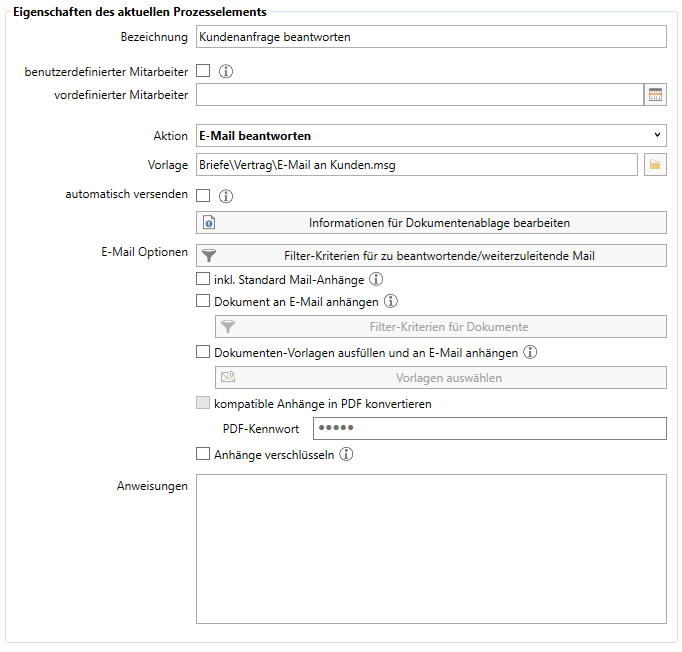
Bei diesem Schritt wird eine E-Mail erstellt. Dazu muss nur die entsprechende Vorlage ausgewählt werden.
Durch einen Klick auf Informationen für Dokumentenablage bearbeiten öffnet sich ein Dialog, in dem Sie die Daten für das abzulegende Dokument wie z.B. Typ, Status und Info eintragen können.
Über den Knopf Filter-Kriterien für zu beantwortende/weiterzuleitende Mail werden die Bedingungen definiert, um die entsprechende Mail aus dem Dokumenten-Archiv zum Bezug-Datensatz des Prozesses herauszufiltern.
Durch die Option automatisch versenden wird die erzeugte E-Mail direkt ohne Ansicht versendet.
Die so erzeugte E-Mail wird natürlich zum Bezug-Datensatz in der Dokumenten-Verwaltung abgelegt.
E-Mail versenden
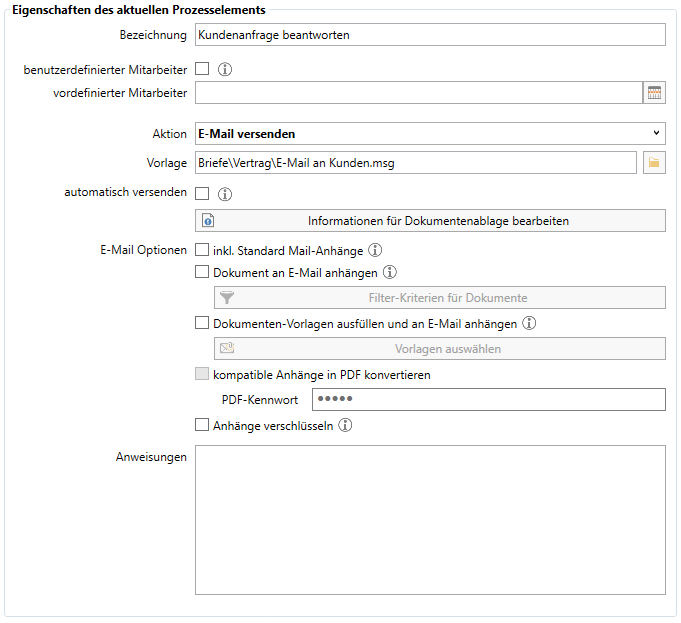
Bei diesem Schritt wird eine E-Mail erstellt. Dazu muss nur die entsprechende Vorlage ausgewählt werden.
Durch einen Klick auf Informationen für Dokumentenablage bearbeiten öffnet sich ein Dialog, in dem Sie die Daten für das abzulegende Dokument wie z.B. Typ, Status und Info eintragen können.
Durch die Option automatisch versenden wird die erzeugte E-Mail direkt ohne Ansicht versendet.
Die so erzeugte E-Mail wird natürlich zum Bezug-Datensatz in der Dokumenten-Verwaltung abgelegt.
manuelle Tätigkeit
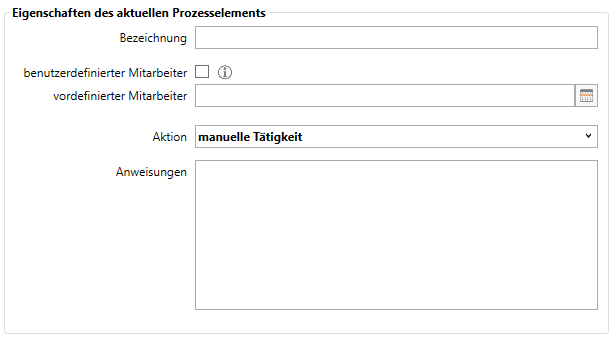
Bei diesem Schritt handelt es sich um eine manuell zu verrichtende Tätigkeit. Hier sollten entsprechende Anweisungen für die Ausführung angegeben werden. Hat der Anwender die entsprechende Tätigkeit ausgeführt, schaltet er den Schritt weiter und der Prozess kann fortgeführt werden.