
Abfragen abspeichern / laden
Abfrage abspeichern
Um die erstellte Abfrage z.B. für den späteren Gebrauch abzuspeichern wählen Sie im Abfrage Assistent in der rechten Aktionsleiste den Button Speichern unter. Das Programm fragt Sie nun nach dem Speicherort.
Dabei gibt es nun mehrere Möglichkeiten:
1. Die Abfrage soll nicht im Hauptmenü des Dashboards erscheinen
Wenn die Abfrage im Programm nicht angezeigt werden soll (z.B. um die Übersicht zu wahren oder es eine selten benötigte Abfrage ist) speichern Sie diese einfach im Ordner "Abfragen". Am besten vergeben Sie einen authentischen Namen,
damit Sie später beim Laden die Abfrage(n) noch korrekt zuordnen können - z.B. "Alle Kunden deren Namen mit A beginnt".
Dadurch wird gleich ersichtlich um welches Objekt es geht und was die Abfrage konkret selektiert.
2. Die Abfrage soll im Hauptmenü des Dashboards erscheinen
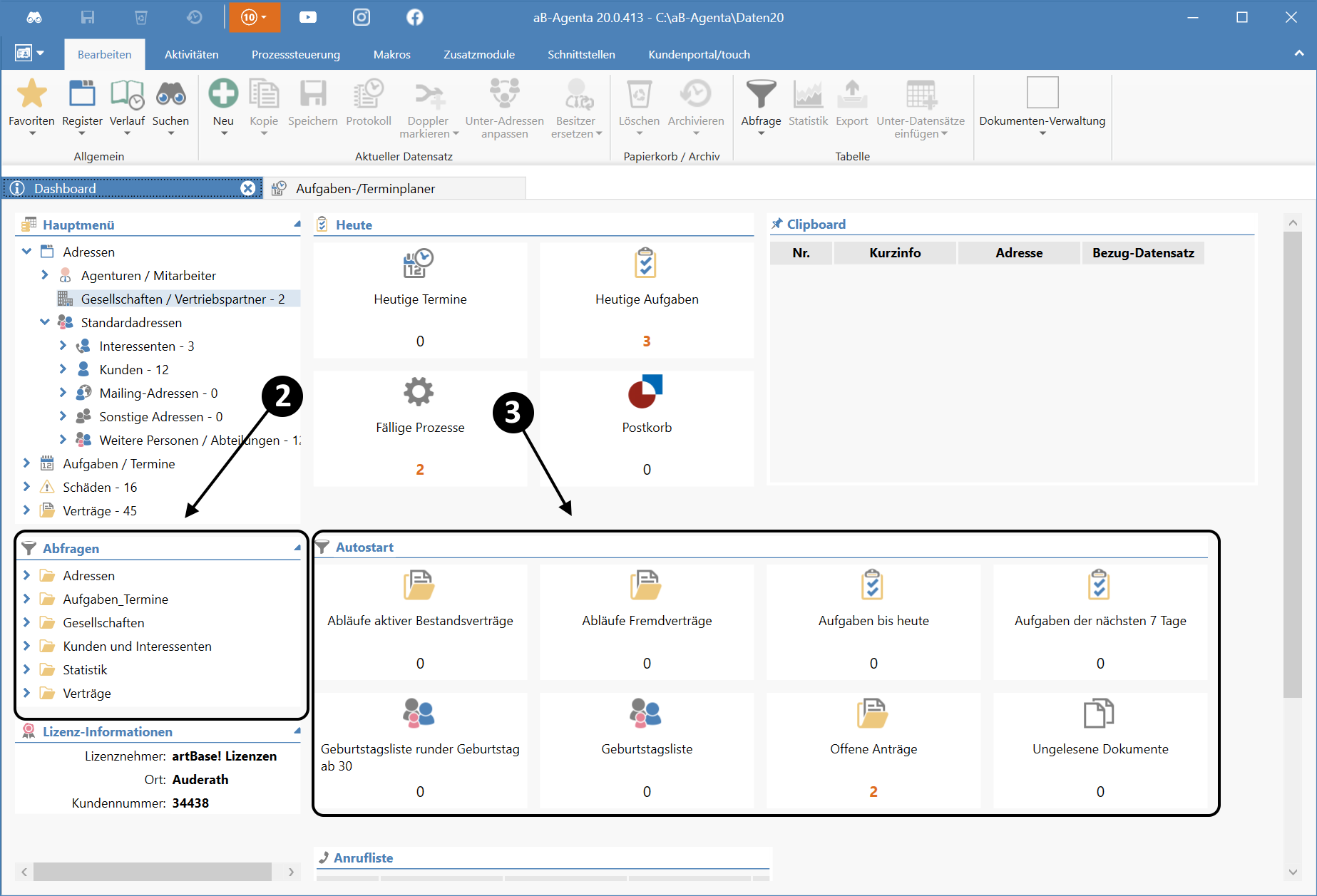
Wenn die Abfrage im Programm angezeigt werden soll (dadurch können Sie diese gleich per Doppelklick öffnen) speichern Sie diese im Ordner "Hauptmenü". Beachten Sie, dass es dort standardmäßig bereits Unterordner für das entsprechend abgefragte Objekt gibt. Dadurch können Sie z.B. alle Abfragen welche das Objekt Kunden betreffen gleich im entsprechenden Ordner abspeichern. Im Gegensatz zu den AutoStart-Abfragen werden diese Abfragen nur manuell ausgeführt (durch Doppelklick auf die entsprechende Abfrage).
Diese Vorgehensweise sorgt dafür, dass Sie entsprechende Abfragen gleich im linken Bereich des Dashboards auswählen und öffnen können.
3. Die Abfrage soll als AutoStart-Abfrage gespeichert werden.
AutoStart-Abfragen werden beim Start des Programms automatisch ausgeführt und das Ergebnis im Dashboard als Kachel angezeigt. Ein klassisches Beispiel gibt es dort z.B. "Ungelesene Dokumente". Diese Abfrage selektiert alle Dokumente welche den Haken "gelesen" nicht gesetzt haben. Dadurch, dass es sich um eine AutoStart-Abfrage handelt sehen Sie die entsprechende Anzahl an Datensätzen gleich in der entsprechenden Kachel im Dashboard, ohne die Abfrage extra öffnen zu müssen.
Um die Abfrage als AutoStart-Abfrage zu speichern, wählen Sie beim abspeichern den Ordner "AutoStart" aus. Hier können Sie nach eigenem ermessen auch Unterordner zur Strukturierung anlegen.
Hinweis: Je mehr Autostart-Abfragen im System hinterlegt sind, umso mehr kann sich der Programmstart verzögern. Bitte überdenken Sie daher vor dem Abspeichern ob Sie eine Abfrage wirklich jeden Tag benötigen oder ob diese ggf. auch im Hauptmenü abgelegt werden kann.
Abfrage laden
Sie können jede Abfrage über das Untermenü des Buttons Abfrage-Assistent laden: Wählen Sie dazu im entsprechenden Untermenü des Abfrage-Assistenten "Abfrage öffnen".