
Das Programm-Layout
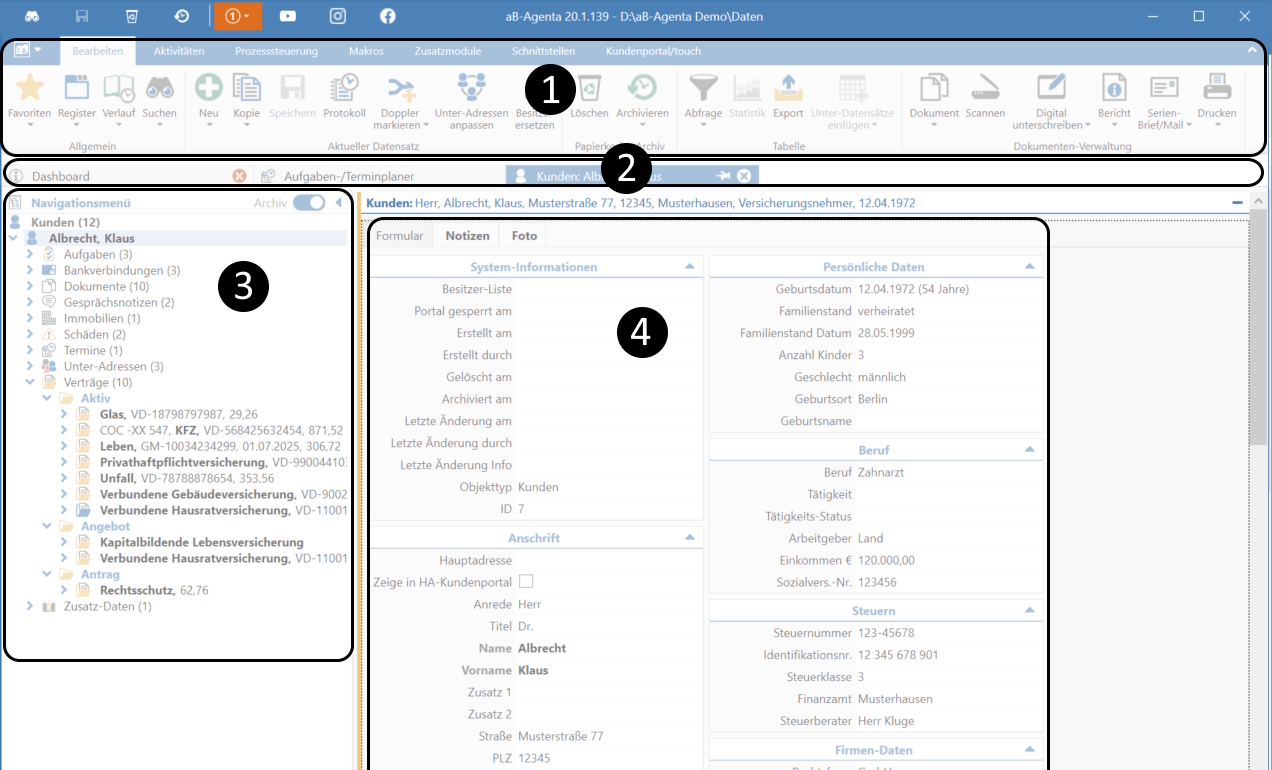
Das Programm besteht aus mehreren Bereichen auf die wir im folgenden kurz eingehen möchten. Die Nummerierung im Screenshot entspricht dabei 1:1 der Nummerierung in den Artikelüberschriften.
 |
|
1. Die Symbolleiste
In der Symbolleiste finden Sie verschiedene Funktionalitäten in Form von Buttons. Oftmals sind diese Buttons kontext-sensitiv - das bedeutet, dass ein Button abhängig vom aktuellen Datensatz agiert. Als Beispiel nehmen wir einmal die Löschfunktion:
Im oberen Screenshot befinden wir uns in einem Kunden "Albrecht, Klaus". Wenn wir hier auf den Button "Löschen" klicken wird der Kunde mitsamt seinen Unterdatensätzen (Aufgaben, Bankverbindungen, usw.) in den Papierkorb verschoben.
Wählen wir jedoch z.B. einen Vertrag des Kunden im Navigations-Baum (im Bild mit Nr. 3 markiert) aus und klicken nun auf "Löschen", wird lediglich der ausgewählte Vertrag gelöscht.
Dieses kontext-sensitive Verhalten finden wir häufig bei verschiedenen Buttons und Funktionen im Programm wieder.
Die Symbolleiste teilt sich in nochmals in einzelne Registerkarten ("Bearbeiten", "Makros", "Zusatzmodule", etc.) auf. Auf die einzelnen Funktionalitäten gehen wir hier etwas näher ein:
2. Registerkarten
Das Programm arbeitet ähnlich wie die üblichen Internet-Browser mit sog. Registerkarten (im Browser auch "Tabs" genannt). Wenn Sie z.B. einen Kunden per Doppelklick öffnen wird für diesen eine neue Registerkarte angelegt. Diese Karten bleiben so lange geöffnet bis Sie von Ihnen geschlossen werden. Es ist jedoch ebenfalls einstellbar, dass das Programm beim beenden alle noch offenen Registerkarten selbstständig schließt.
Es wird keine neue Registerkarte geöffnet wenn der entsprechende Datensatz bereits in einer älteren Registerkarte geöffnet ist. In diesem Fall springt das Programm einfach in die entsprechende bereits offene Registerkarte und öffnet den Kunden nicht noch einmal in einem neuen Register. Sie können dies umgehen indem Sie den Datensatz mit gedrückter STRG-Taste öffnen - dann wird immer eine neue Registerkarte geöffnet.
Jede Registerkarte hat am rechten Rand noch zwei Buttons:
- Die Stecknadel
 pinnt die Registerkarte mitsamt einer von Ihnen vergebenen Kurzinfo am Clipboard fest. Dies eignet sich z.B. um am Ende des Tages offene ToDo's für den nächsten Tag vorzubereiten.
 - Das Kreuz
 schließt die entsprechende Registerkarte.
3. Navigations-Baum
- Aufgaben
- Bankverbindungen
- Dokumente
- Gesprächsnotizen
- etc.
Die Reihenfolge der Objekte ist immer alphabetisch. Innerhalb der Objekte können Sie jedoch mit dem Masken-Designer eigene Sortierungen und Gruppierungen einstellen.
In der oberen, rechten Ecke des Navigations-Bereiches finden Sie zwei Buttons:
- Der "Archiv-Schieber" schaltet die Anzeige archivierter Datensätze (innerhalb der Navigation) ein bzw. aus.
- Der kleine Pfeil klappt den Navigationsbereich ein, wenn die Maus sich nicht auf diesem befindet.
4. Masken- / Listenansicht
Die Masken- und Listenansicht nimmt den Großteil des Platzes auf dem Bildschirm ein. In diesem Programmbereich wird immer der jeweils ausgewählte Datensatz angezeigt. So erhalten ich wenn ich einen Kunden auswähle die kompletten Daten dieses Kunden (z.B. Adresse, Beruf, Notizen, etc.). Selbiges gilt für alle anderen Objekte wie Verträge, Schäden, Bankverbindungen, Aufgaben, usw.
Ebenso erhalte ich im selben Bildschirmbereich eine Liste wenn z.B. kein spezieller Vertrag sondern lediglich das Objekt "Verträge" im Navigationsmenü ausgewählt wurde. In diesem Fall baut das Programm eine Tabelle mit allen Verträgen des Kunden auf.
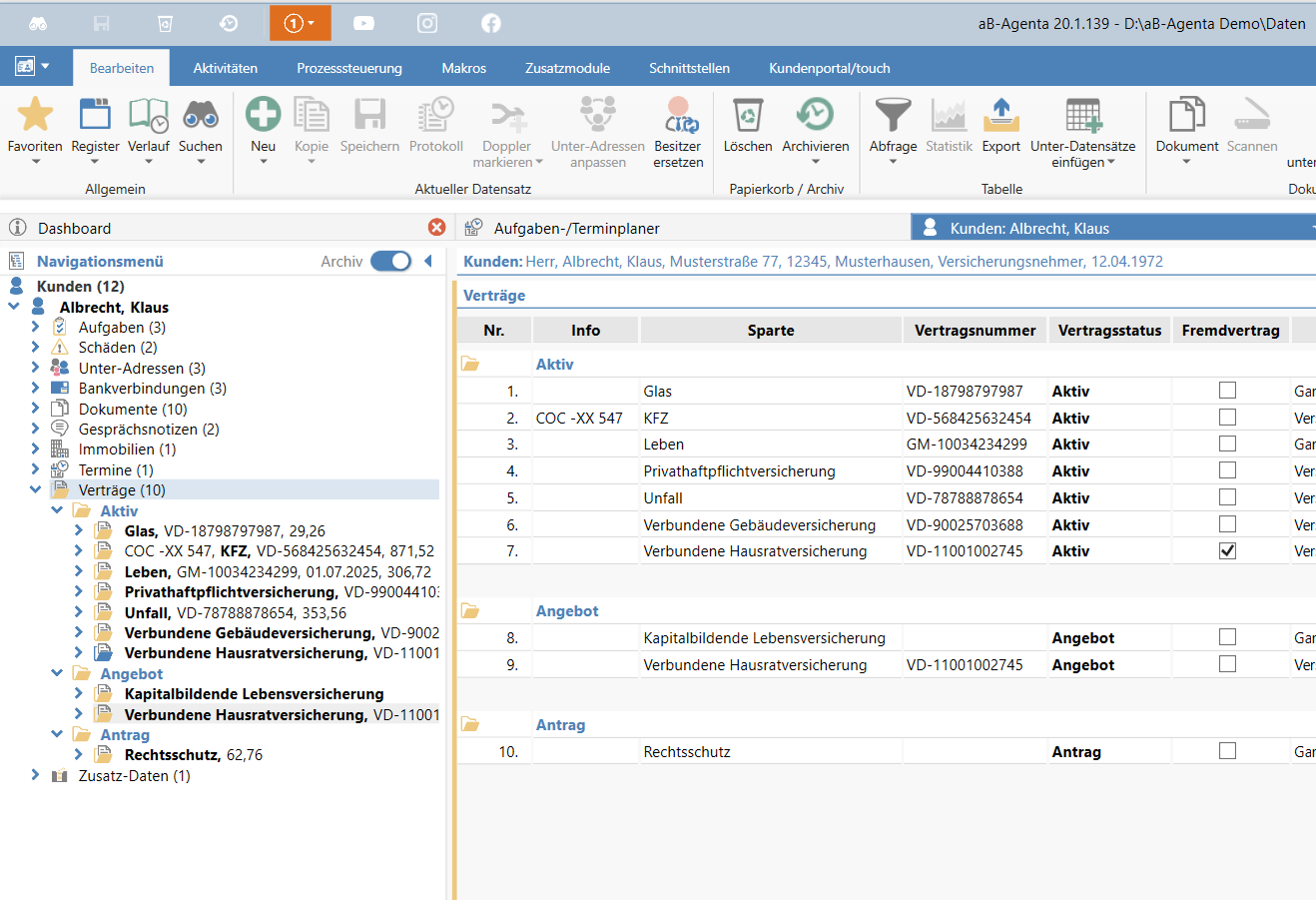 |
Wenn in der Navigation kein konkreter Datensatz, sondern nur das entsprechende Objekt (im Screenshot das Objekt "Verträge") angeklickt wird, baut das Programm eine Liste aller Datensätze des ausgewählten Objektes "Verträge" auf. Da wir uns zusätzlich unterhalb des Kunden "Albrecht, Klaus" befinden, werden in der Liste auch nur die Datensätze (bzw. Verträge) dieses Kunden angezeigt. |