Dashboard
Das Dashboard stellt das Zentrum des Programms dar. Hier finden Sie schnelle Einstiege in verschiedene Bereiche des Programms:
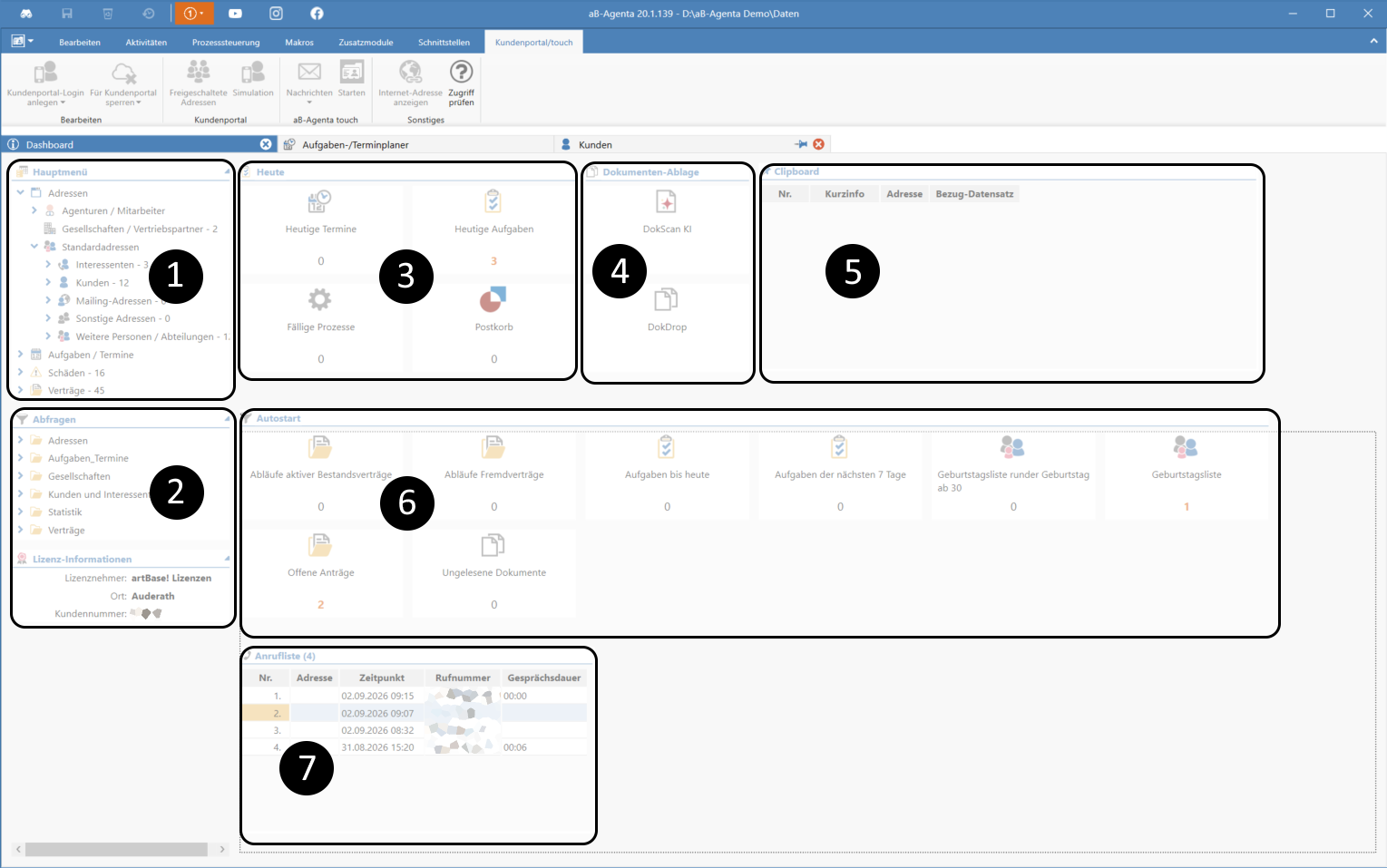
Das Dashboard untergliedert sich in die einzelnen Bereiche. |
- Hauptmenü
- Abfragen / Lizenz-Informationen
- Heute
- Dokumenten-Ablage
- Clipboard
- Autostart
- Anrufliste
|
1. Hauptmenü
Das Hauptmenü beinhaltet alle Objekte in einer Übersichtlichen Baum-Struktur gegliedert. Per Doppelklick können Sie sich eine entsprechende Übersichtsliste für das angeklickte Objekt anzeigen lassen. Klicken Sie z.B. mit einem Doppelklick auf "Kunden" so wird in einer neuen Registerkarte eine Liste mit allen Kunden-Datensätzen angezeigt.
Sie können von hier auch kontext-bezogen Suchen oder Neue Datensätze anlegen indem Sie das entsprechende Objekt einmal anklicken und anschließend die entsprechende Aktion in der Symbolleiste auswählen. Als Beispiel könnten Sie mit einem einfachen Klick auf das Objekt "Gesellschaften/Vertriebspartner" und anschließend in der Symbolleiste "Neu" eine neue Gesellschaft hinzufügen.
Klicken Sie mit der rechten Maustaste um sich wahlweise die archivierten Datensätze des entsprechenden Objekts anzeigen zu lassen.
2. Abfragen / Lizenz-Informationen
Abfragen
Hier finden Sie die im Unterordner "Hauptmenü" des Abfrageordners gespeicherten Abfragen. Diesen finden Sie im aB-Agenta Datenverzeichnis.
Sie können hier auch neue Unterordner anlegen falls diese nicht von unseren Standard-Vorgaben erfüllt werden. Klicken Sie sich einfach zur entsprechenden Abfrage und öffnen Sie diese per Doppelklick.
Hinweis: Falls Sie in der aktuellen Programmsitzung etwas an den Abfragen im Ordner "Hauptmenü" ändern und diese abspeichern muss das Programm einmalig neu gestartet werden damit die neue Abfrage aus dem Dashboard heraus geladen wird.
Hier finden Sie Ihre in der Lizenz hinterlegten Informationen:
- Lizenznehmer
- Ort
- Kundennummer
3. Heute
Im Abschnitt "Heute" werden Ihnen Termine und Aufgabe für den heutigen Tag gezeigt. Bei Terminen ist dabei das Feld "Termin-Datum" ausschlaggebend. Bei Aufgaben ist das Feld "Frist" ausschlaggebend.
Hinweis: Bei Terminen muss das Termin-Datum exakt mit dem heutigen Tag übereinstimmen. Aufgaben werden auch nach Ablauf der Frist (sofern Sie nicht erledigt werden) angezeigt.
4. Dokumenten-Ablage
In der Dokumenten-Ablage finden sie die beiden Kacheln zum Ablegen von Dokumenten. Die Besonderheit ist hier, dass Sie hier Dokumente ablegen können ohne zunächst den entsprechenden Kunden/ Vertrag etc. öffnen zu müssen. Die weitere Vorgehensweise unterscheidet sich je nach gewählter Kachel (je nach dem auf welche der beiden Kacheln Sie das Dokument ablegen).
DokScan KI
Wird das Dokument auf dieser Kachel abgelegt erfolgt eine externe Auswertung des Dokuments mittels einer KI. Diese versucht verschiedenste Dokumentendaten (Kunde, Vertrag, Beitrag, usw.) automatisiert aus dem Dokument auszulesen. Ist die Verarbeitung erfolgt erhalten Sie eine Übersicht welche Zuordnungen / Informationen von der KI ausgelesen wurden. Diese können Sie dann übernehmen oder nochmals händisch anpassen. Die KI kann grundsätzlich Fehler machen, daher verlassen Sie sich nicht blind auf die Ergebnisse.
DokDrop
Wird ein Dokument auf der DokDrop-Kachel abgelegt erscheint der "normale" Dokumentenablagedialog. Hier muss die entsprechende Kunden bzw. Vertragszuordnung manuell über die Felder "Kunde" bzw. "Vertrag" erfolgen. Sind die Daten eingetragen wird das Dokument dann zum entsprechenden Datensatz abgelegt.
5. Clipboard
Das Clipboard bietet Ihnen die Möglichkeit geöffnete Registerkarten mitsamt einer selbst gewählten Kurzinfo abzuspeichern um diese später komfortabel per Doppelklick erneut öffnen zu können. Dies ist z.B. hilfreich wenn zum Ende des Tages noch Arbeitsvorgänge offen sind, die zu einem späteren Zeitpunkt fortgeführt werden sollen. Die gewählte Kurzinfo fungiert dabei als eine Gedankenstütze für die noch offenen Arbeitsvorgänge.
Sie können eine geöffnete Registerkarte mithilfe des Pinnadel-Symbols

zum Clipboard hinzufügen. Eine bereits gepinnte Nachricht kann mit dem gleichen Button

wieder vom Clipboard entfernt werden.
6. Autostart
Im Bereich Autostart finden Sie alle Autostart-Abfragen. Das sind Abfragen die mit Start des Programms automatisch ausgeführt werden und während der Programmnutzung regelmäßig aktualisiert werden. Klassische Beispiele sind hier Geburtstagslisten, Ungelesene Dokumente, etc.
Sie können sich neben unserer Standard-Abfragen auch eigene Abfragen mithilfe des Abfrage-Assistenten erstellen. Wenn Sie diese im Ordner "Autostart" des aB-Agenta Datenordners abspeichern so wird diese beim nächsten Programmstart automatisch im Dashboard mit angezeigt.
Fahren Sie mit der Maus über eine Autostart-Abfrage erscheinen in der rechten, oberen Ecke der Kachel drei Symbole:
7. Anrufliste
In der Anrufliste sehen Sie bei eingerichteter Telefon-Funktion eine Übersicht Ihrer Telefongespräche der letzten 3 Tage.

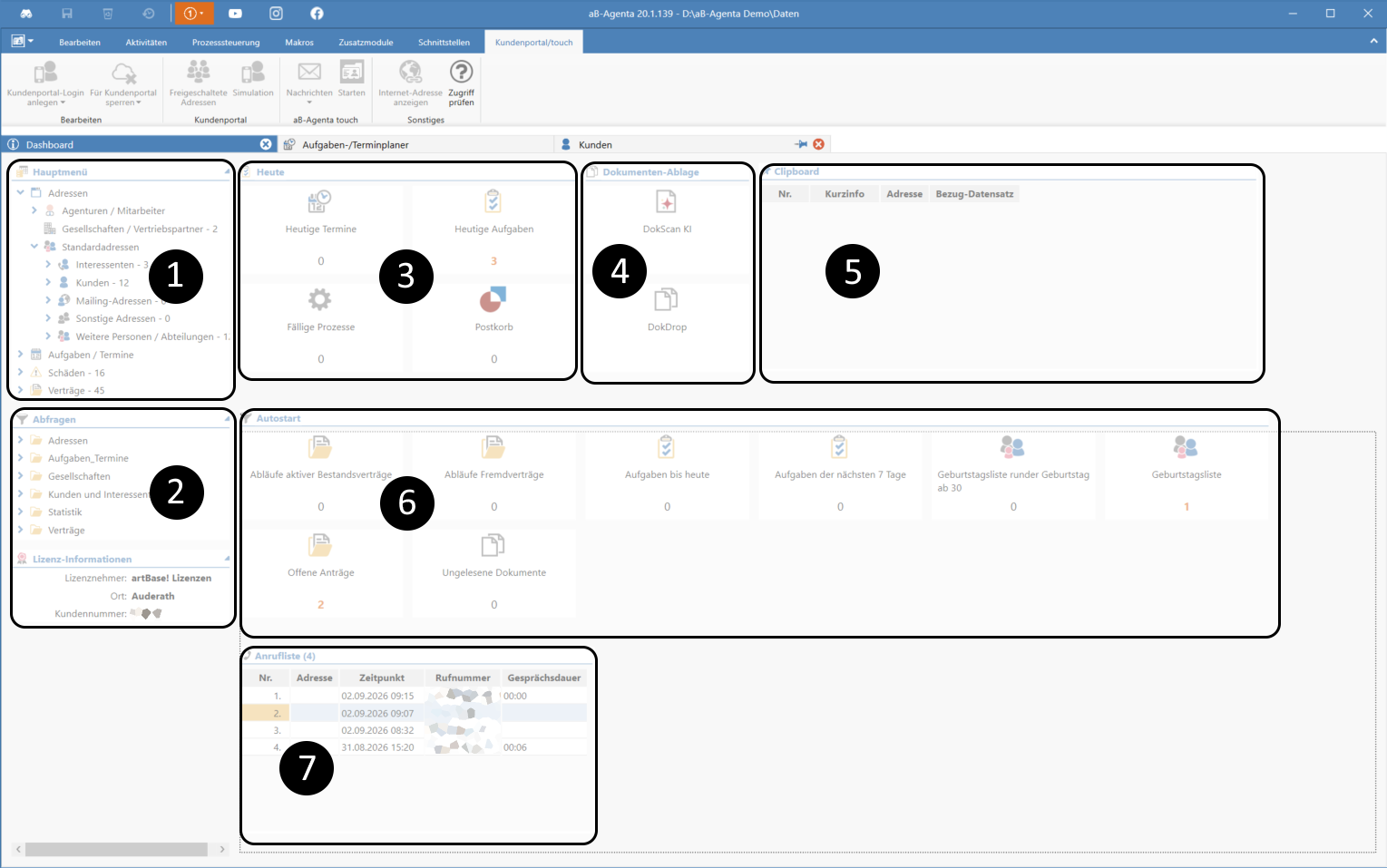
 öffnet die Abfrage um diese im Abfrage-Assistenten zu bearbeiten. Wichtig: Nachdem Sie eine Autostart-Abfrage bearbeitet und abgespeichert haben wird die neu gespeicherte Abfrage erst mit Neustart des Programms korrekt geladen.
 führt die Autostart Abfrage erneut aus und aktualisiert die angezeigte Anzahl.
 öffnet die Abfrage in einer neuen Registerkarte.